Acceso remoto a Raspberry Pi con VNC y NO-IP

En Rootear no nos hemos olvidado de la Raspberry Pi, el microcomputador de sólo 35 dólares, del que ya hemos hablado en alguna ocasión, si hace poco tiempo que compraste tu Raspberry Pi nuestra recomendación es que comiences instalando algún sistema operativo como Raspbian o alguno de los sistemas retro que te enseñamos. Después quizá deberías lanzarte de lleno y empezar a probar el terminal con algunos comandos básicos.
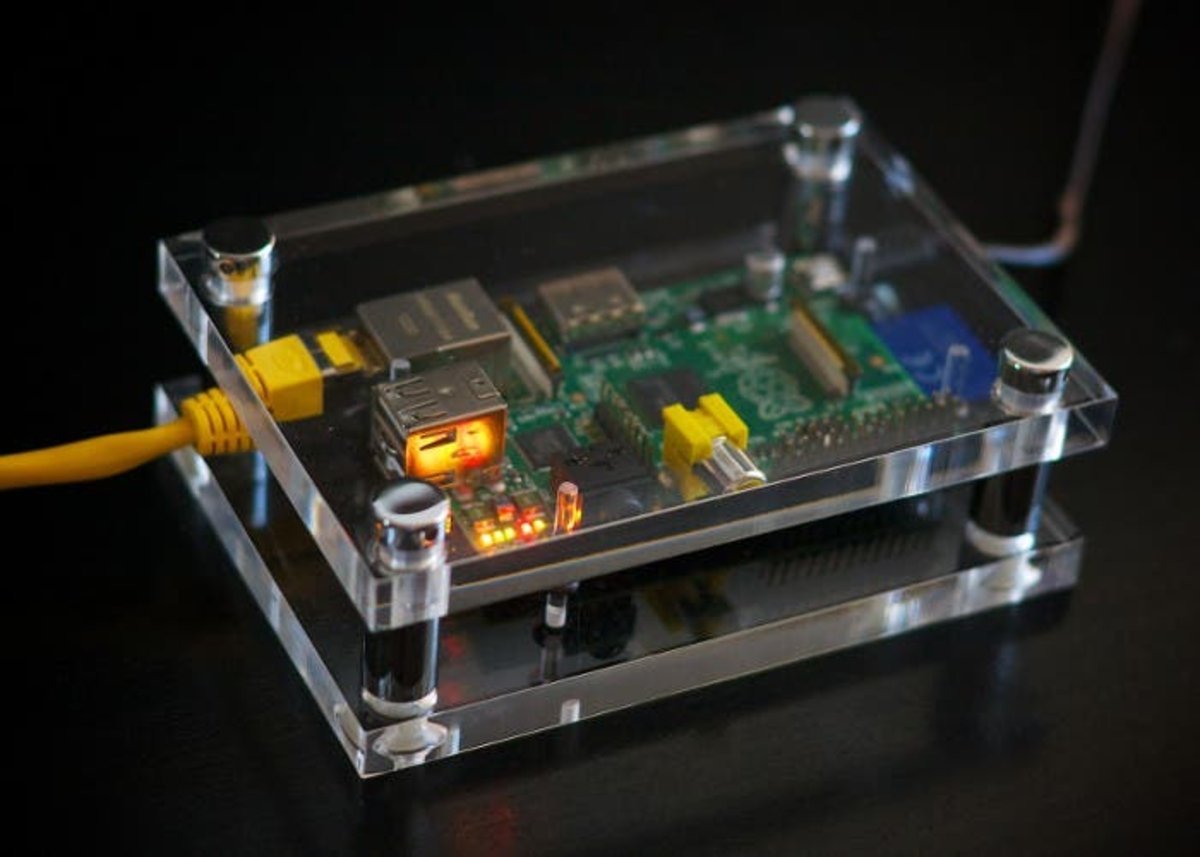
Si ya has hecho todo esto estarás preparado para hacer cualquiera de los proyectos que te hemos enseñado en Rootear, pero quizá habrás notado que para la realización de los proyectos tienes que conectar la Raspberry a un monitor, algo que puede ser engorroso e incómodo. Para solucionar este problema hoy vamos a enseñarte como conectarte remotamente al escritorio de tu Raspberry Pi con VNC y usando el servicio NO-IP.
Accediendo remotamente a nuestra Raspberry
Comenzaremos actualizando el dispositivo e instalando el servidor VNC con los siguientes comandos en el terminal de Raspbian:
sudo apt-get update
                sudo apt-get upgrade
                sudo apt-get install tightvncserver
Ahora vamos a ejecutar el programa que acabamos de instalar, pondremos la contraseña que deseemos y seleccionaremos que no cuando nos pregunte si queremos sólo observar.
tightvncserver
Posteriormente reiniciaremos la Raspberry Pi y ejecutaremos el servidor con los siguientes comandos:
sudo reboot
                vncserver :0
En este punto del tutorial vamos a configurar el servicio NO-IP que nos permitirá asignar un dominio a la IP de nuestra Raspberry Pi, y podremos crear un subdominio. Hacemos todo esto para hacer más cómoda la tarea del acceso, debemos crearnos una cuenta en NO-IP y configurar nuestro subdominio, entonces instalamos el paquete NO-IP en la Rasp:
mkdir no-ip
                cd no-ip
                wget http://www.no-ip.com/client/linux/noip-duc-linux.tar.gz
                tar -zxvf noip-duc-linux.tar.gz
                cd noip-2.1.9-1/
                make
                sudo make install
Durante la instalación se nos pedirá que introduzcamos los datos de nuestra cuenta en la web.
Ahora crearemos un archivo de ejecución para inicializar el servicio:
sudo nano /etc/init.d/no_ip
Y lo rellenaremos con este contenido:
#! /bin/bash
                ### BEGIN INIT INFO
                # Provides: Servicio No-IP
                # Required-Start: $syslog
                # Required-Stop: $syslog
                # Default-Start: 2 3 4 5
                # Default-Stop: 0 1 6
                # Description:
                #
                ### END INIT INFO
Ejecutamos seguidamente el siguiente comando:
sudo /usr/local/bin/no_ip
Guardamos el archivo, le damos permisos de ejecución y lo colocamos en los programas de incio:
sudo chmod +x /etc/init.d/no_ip
                sudo update-rc.d noip2 defaults
Ya está todo listo, ahora sólo tendremos que bajarnos un visor de VNC en nuestro PC e introducir el subdominio de NO-IP en el programa para acceder remotamente al escritorio de nuestra Raspberry Pi. Podemos usar RealVNC si estamos en Windows.
Ahora ya no tienes excusa para ponerte a desarrollar alguno de los proyectos que tenemos en Rootear, si has tenido algún problema durante el desarrollo del tutorial o quieres contarnos qué visor de VNC usas en tu PC, tablet o smartphone, no olvides dejar tu comentario.