Cómo cambiar el interlineado de un archivo de Word
En esta guía te explicaremos paso a paso todo lo que deberás realizar para cambiar el interlineado de tus documentos de Word.

¿Quieres que tus textos luzcan mucho más profesionales? Si tu respuesta es “sí”, deberías echarle un vistazo a los ajustes de interlineado que ofrece Microsoft Word. Esta sencilla, pero poderosa herramienta, suele pasar desapercibida por la mayoría de las personas que usan este editor de texto.
Utilizándola de forma correcta, no solo se pueden obtener documentos estéticamente más bonitos, sino que además facilita y mucho la lectura de los mismos. En otras palabras, es una herramienta que debería usarse en todos los documentos que se creen en Word.
Si nunca has cambiado el interlineado de un archivo en Word, ya sea porque no sabes cómo hacerlo, o bien porque no logras hallar la función dentro de la app en cuestión, déjanos decirte que estás en el lugar indicado. Si sigues leyendo nuestro artículo, no solo aprenderás a cambiar el interlineado, también descubrirás cómo ajustarlo de forma personalizada.
Así puedes cambiar el interlineado de tu archivo de Word
Presente en todas las versiones de Word que Microsoft ha sacado al mercado, la función que permite cambiar el interlineado puede hallarse de forma simple y rápida.
Para que no pierdas tiempo buscando este truco de Word en Internet, a continuación te dejamos paso a paso qué es lo que deberás realizar:
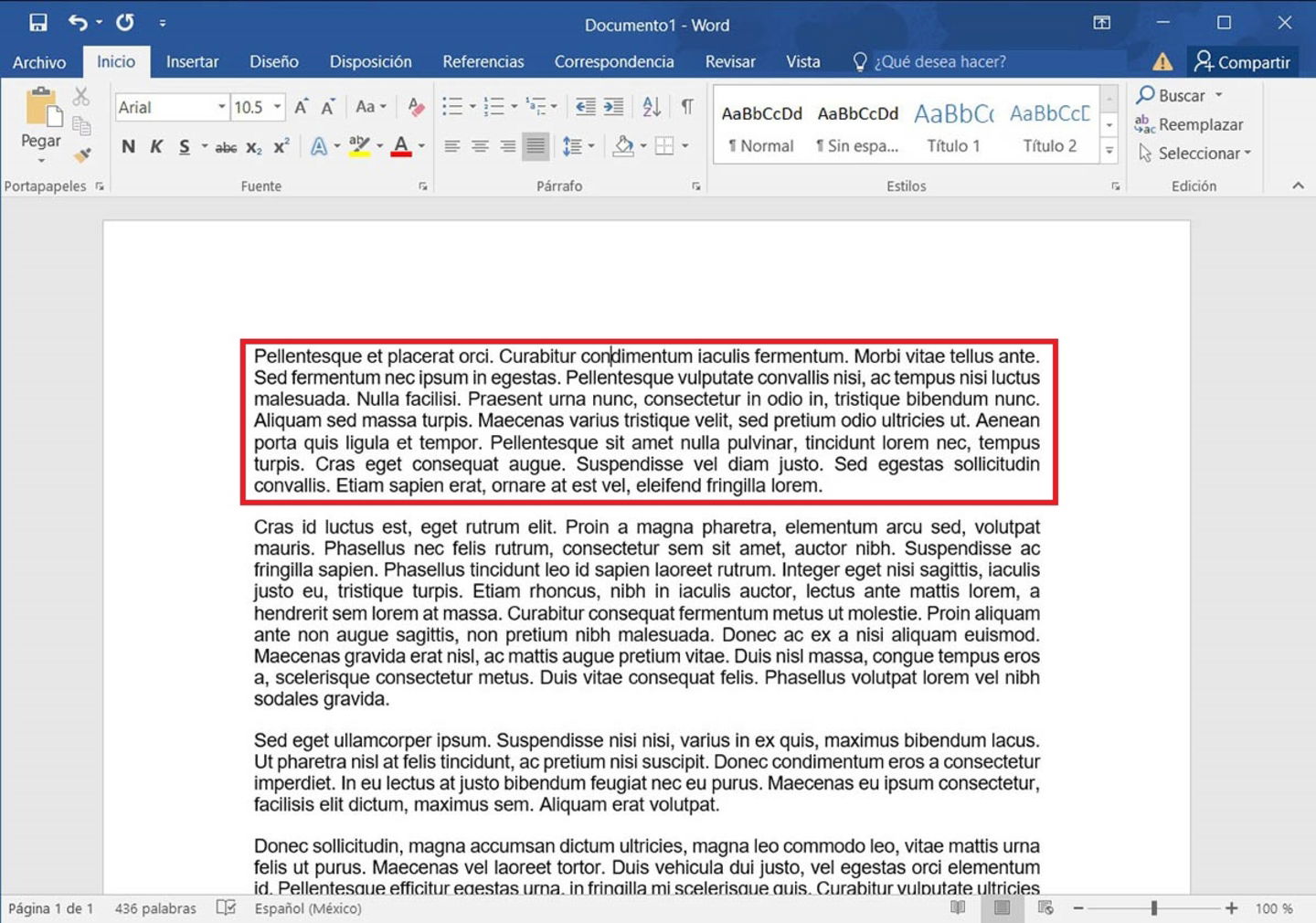
Tienes que seleccionar el o los párrafos en donde deseas cambiar el interlineado.
- Lo primero que tendrás que hacer es abrir el documento de Word en el que quieres cambiar el interlineado. Una vez dentro del mismo, deberás seleccionar el o los párrafos en donde deseas modificar el interlineado que viene por defecto.
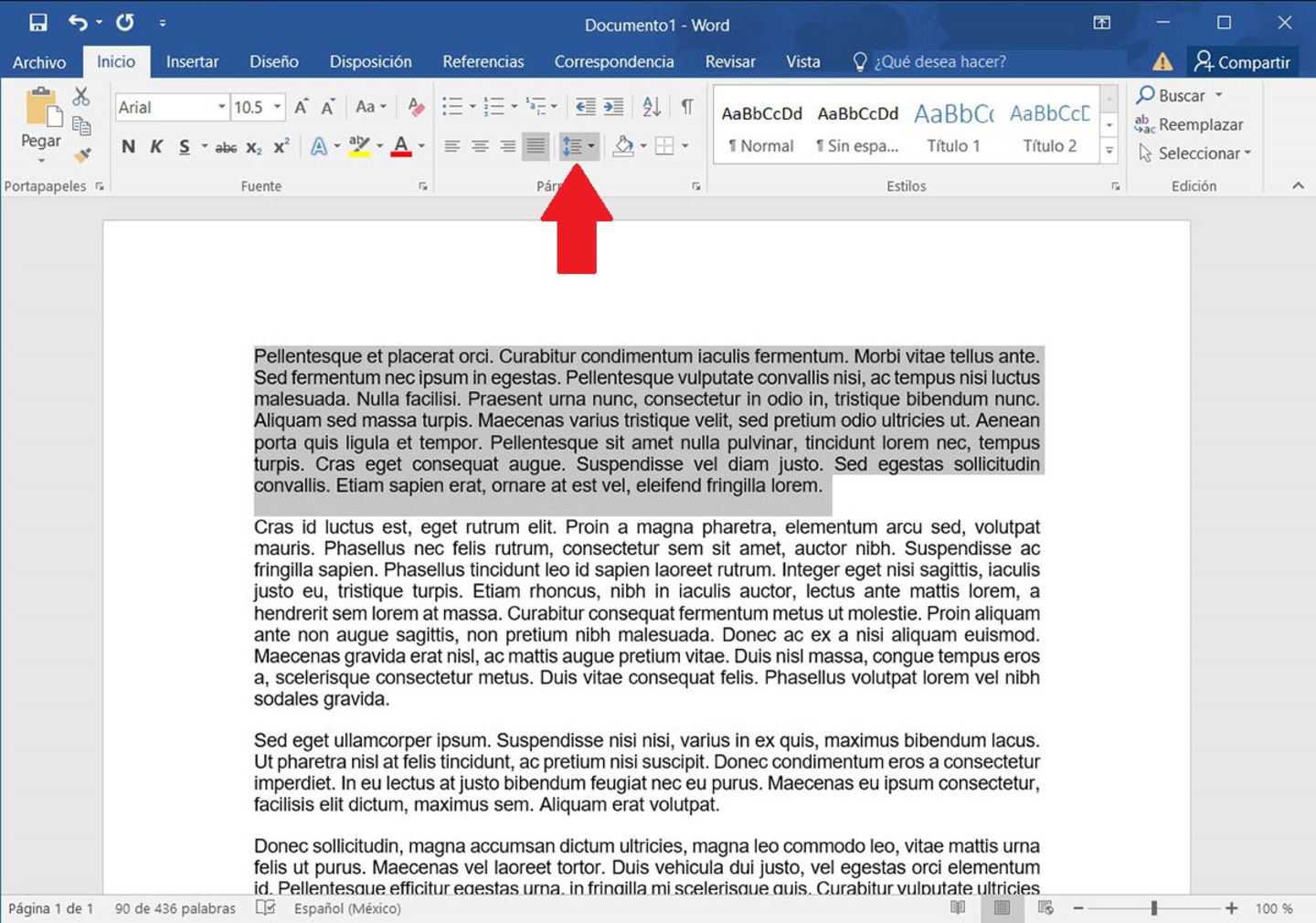
Es prácticamente obligatorio cambiar el interlineado de un documento de Word.
- Una vez que hayas seleccionado el párrafo al cual le quieres cambiar el interlineado, tendrás que pinchar sobre la opción que dice “Espacio entre líneas o párrafos”, la misma se ubica debajo de las funciones “Disminuir o Aumentar sangría”.
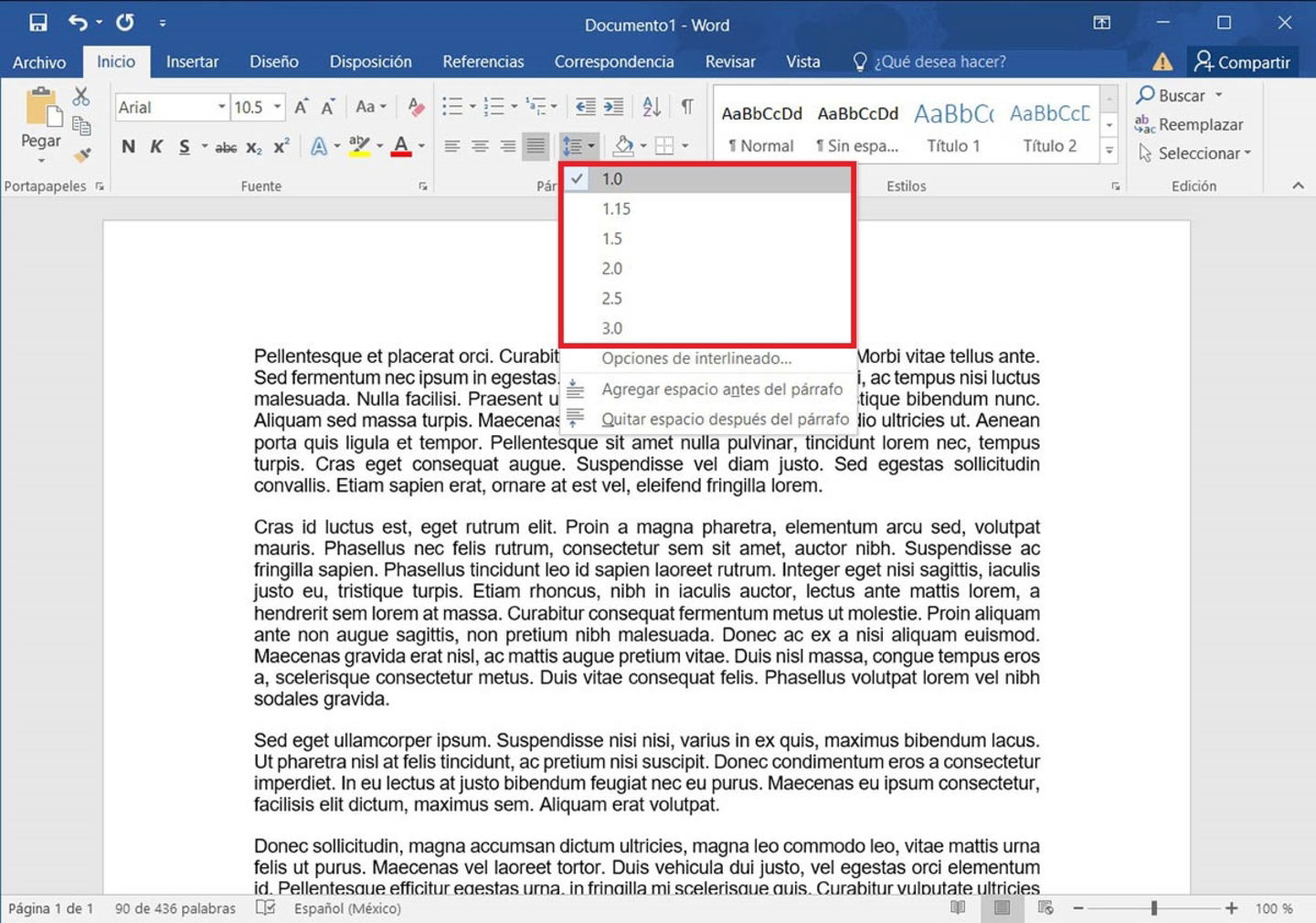
Word ofrece interlineados predefinidos que suelen ser más que suficientes.
- Se desplegará un pequeño menú con varias opciones de interlineado. Allí tendrás que seleccionar la que deseas aplicarle al párrafo que has elegido.
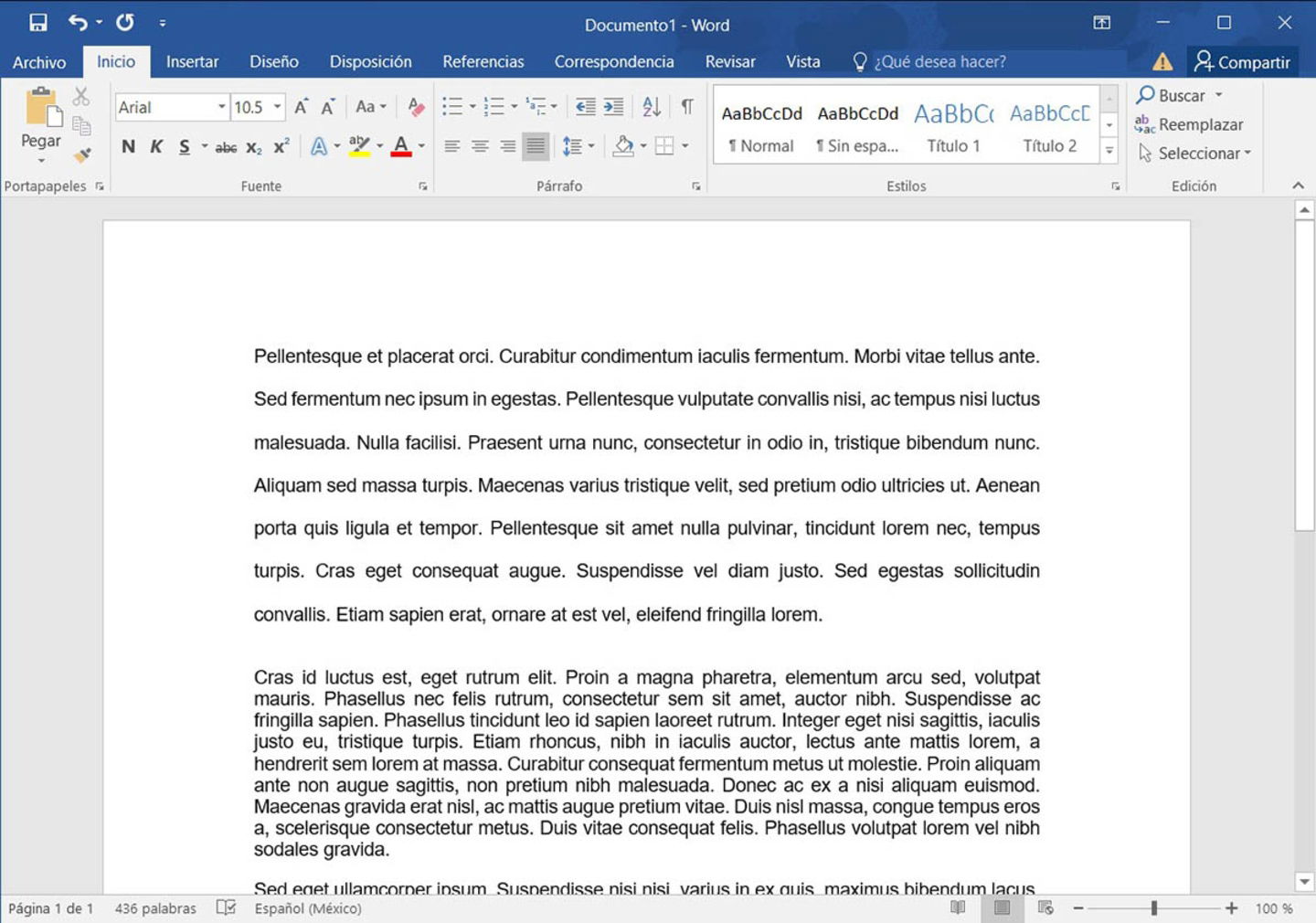
Se recomienda usar un interlineado de 1,5 en Word.
- Si realizaste todos los pasos de forma correcta, habrás cambiado el interlineado de manera exitosa.
Word también te permite personalizar el interlineado
A pesar de que las opciones que sugiere Word desde el botón “Espaciado entre líneas y párrafos” son más que suficientes para la mayoría de las situaciones, hay casos excepcionales en las que se necesita realizar un ajuste mucho más preciso.
Si este es tu caso, te recomendamos personalizar el interlineado a tu gusto, ¿cómo? Siguiendo todos estos pasos:
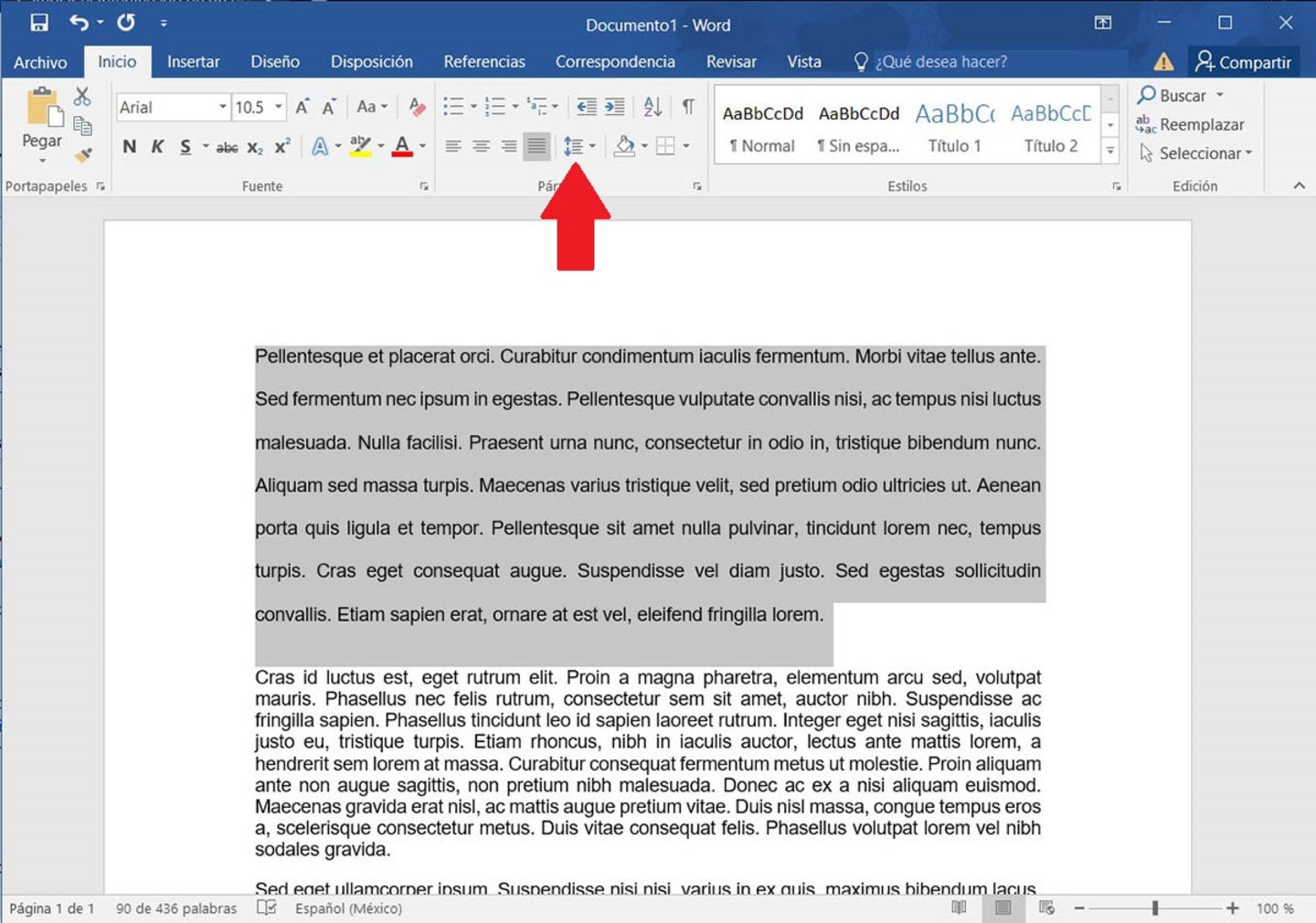
Word permite cambiar el interlineado de varios párrafos al mismo tiempo.
- Selecciona el párrafo al cual le deseas cambiar el interlineado, y luego pincha sobre el botón “Espacio entre líneas o párrafos”.
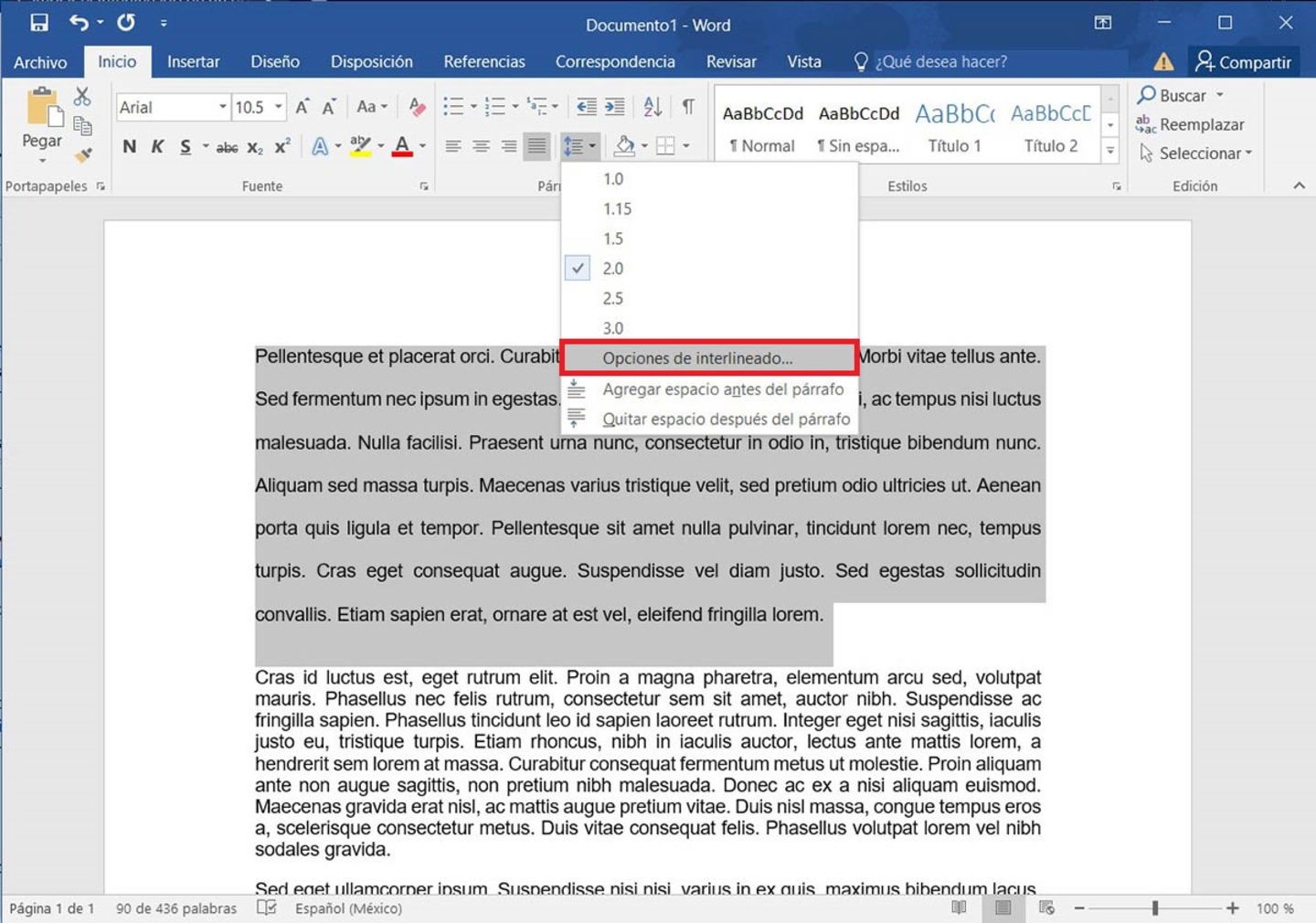
Puedes modificar el interlineado de forma personalizada.
- Por consiguiente, deberás entrar en el apartado que dice “Opciones de interlineado”.
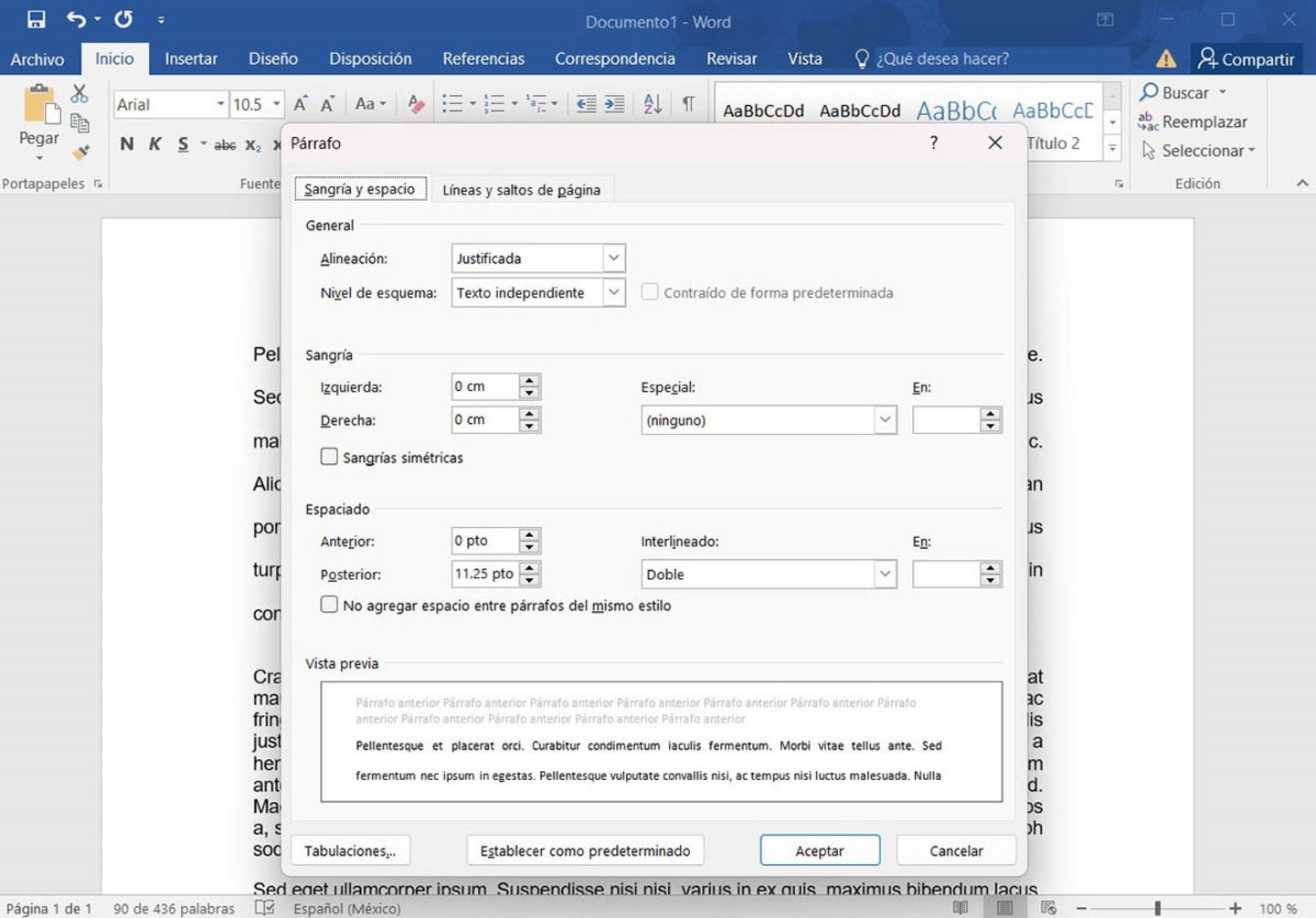
Se recomienda usar las opciones predefinidas para cambiar el interlineado.
- Word abrirá una nueva ventana desde la que podrás modificar el interlineado según tus necesidades.
Por último, si sueles descargar plantillas para Word, y posteriormente las utilizas para crear archivos, te aconsejamos cambiar el interlineado con las opciones predefinidas que te ofrece el editor de texto en cuestión, ¿por qué? Porque personalizar el interlineado en plantillas de este estilo, puede llegar a crear conflictos en el documento que se está editando.