Cómo crear una lista de comprobación en Microsoft Word
Una lista de comprobación facilita el seguimiento de tus tareas cuando trabajas en Microsoft Word, y aquí te contamos cómo crearla.

Microsoft Word es el procesador de palabras por excelencia, y una de las mejores herramientas de ofimática que puedes encontrar. Esta popular aplicación hace tu vida más fácil con extraordinarios trucos, como la posibilidad de añadir un índice a cualquier documento en muy pocos pasos.
Sin embargo, cuando hablamos del editor de palabras de Microsoft, las posibilidades son prácticamente infinitas, ya que ofrece muchas herramientas y funciones de gran utilidad. Una de ellas es la que te permite crear listas de comprobación dentro de un documento de Word, y en este artículo te mostraremos las mejores formas de hacerlo.
Utiliza casillas de verificación dinámicas
Esta es, tal vez, la forma más convencional de hacerlo. La versión de escritorio de Microsoft Word incluye una casilla de comprobación que puedes activar y desactivar sin demasiados problemas. Para esto, solo tendrás que seguir estos pasos:
- Abre el documento en el que quieres agregar la lista de comprobación.
- Haz clic en la opción Archivo.
- Ahora, selecciona Más y haz clic en Opciones.
- Luego, haz clic en Personalizar cinta de opciones.
- Aquí marca la casilla al lado de la opción Programador en la lista de la derecha y haz clic en el botón Aceptar.
- Con la pestaña Programador habilitada, escribe los elementos de tu lista en el documento. Pon cada uno en una línea diferente.
- Por último, abre la pestaña Desarrollador en la cinta de opciones y haga clic en el botón Casilla de verificación.
- Asegúrate de que el cursor del ratón esté colocado donde quieres que aparezca el cuadro, y una vez que hayas agregado el primero, puedes copiarlo y pegarlo tantas veces como lo necesites.
También puedes usar viñetas personalizadas
Word también te permite hacer listas de comprobación utilizando viñetas. Hay muchas formas de personalizar una lista en Word, pero en este caso, solo queremos cambiar el símbolo. Para hacerlo, simplemente tendrás que seguir los pasos que detallamos a continuación:
- Ve al documento de Word y escribe los elementos de la lista que quieres crear, colocando cada uno en una línea.
- Luego selecciónalos y abre el menú desplegable de la lista con viñetas.
- Allí, haz clic en Definir nueva viñeta.
- En el cuadro de diálogo que se abrirá, puedes seleccionar símbolos, imágenes o caracteres de fuente.
- Después de seleccionar el que más te guste, puedes cambiar el tamaño usando la opción Aumentar tamaño de fuente en la pestaña Inicio.
Las tablas, otra excelente alternativa
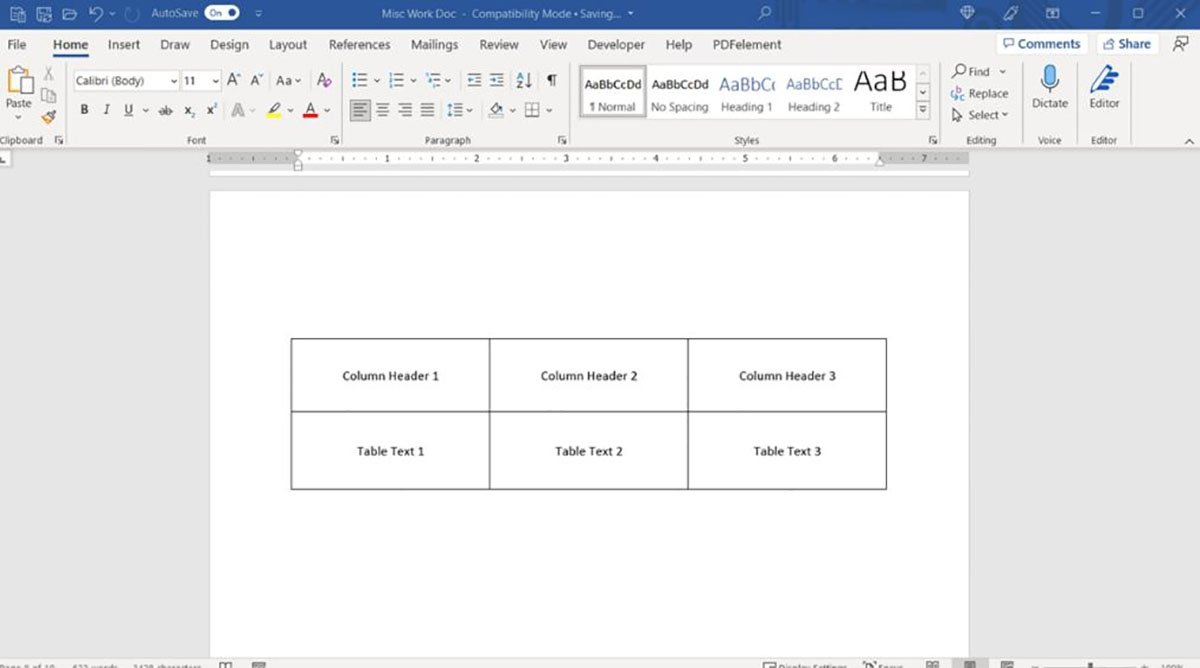
Puedes usar tablas para crear listas de comprobacion en Word
Las tablas son una herramienta extremadamente útil cuando trabajas en Word, y además, permiten una mayor personalización. Las listas convencionales solo permiten dos formas de marcar una casilla de verificación, pero en las tablas puedes incluir opciones para marcar que una tarea está parcialmente terminada, pospuesta, cancelada y más. Lo mejor de todo es que lo fácil que puedes hacerlo:
- En tu documento de Word ve a la pestaña Insertar y agrega una Tabla.
- Agrega tantas filas como tareas tengas, más una para un encabezado.
- Necesitarás al menos dos columnas, pero puedes agregar una tercera para notas si es necesario.
- Haz clic y arrastra las líneas verticales para ajustar el tamaño de las columnas, y listo, has creado tu nueva lista de verificación usando una tabla.
Como has podido ver, las listas de comprobación son una forma simple e intuitiva de realizar un seguimiento de tus tareas, y el poderoso procesador de palabras de Microsoft te facilita las cosas ofreciendo más de una forma de hacerlo.