Cómo eliminar páginas en Word: método fácil
El método que te vamos a mostrar aquí, te permitirá eliminar cualquier página de un documento de Word en segundos.

A pesar de que el procesador de textos que viene incluido en el paquete de Microsoft Office, Word, es el más utilizado en el mundo, aún no logra convertirse en el mejor de todos, ¿por qué? Porque hay ciertas herramientas que a día de hoy siguen estando ausentes, algo que Microsoft deberá tener en cuenta en futuras versiones.
Un claro ejemplo de ello es lo que deben hacer los usuarios que usan Word al momento de intentar eliminar una página dentro de un documento. Al no existir ninguna función que permita llevar a cabo dicho procedimiento, se deben efectuar ciertos pasos para que se pueda eliminar alguna página en concreto.
Si este es tu caso, y necesitas un método sencillo que te permita eliminar una o más páginas de un documento de Microsoft Word, queremos informarte que estás en el lugar indicado.
En esta ocasión vamos a mostrarte qué es lo que deberás hacer para eliminar páginas de Word de forma simple y rápida. Lo único que necesitas es seguir el tutorial que te dejaremos a continuación, ¡es más fácil de lo que piensas!
El mejor método para eliminar páginas en Word fácilmente
Si bien el tutorial que verás a continuación fue realizado en la versión de Word que viene incluida en el paquete ofimático de Microsoft, también sirve para Word Online, edición que ofrece casi las mismas funciones.

Este método de eliminación de páginas sirve para todas las versiones de Word.
- Lo primero que deberás hacer es abrir el documento de Word en el que deseas eliminar páginas.
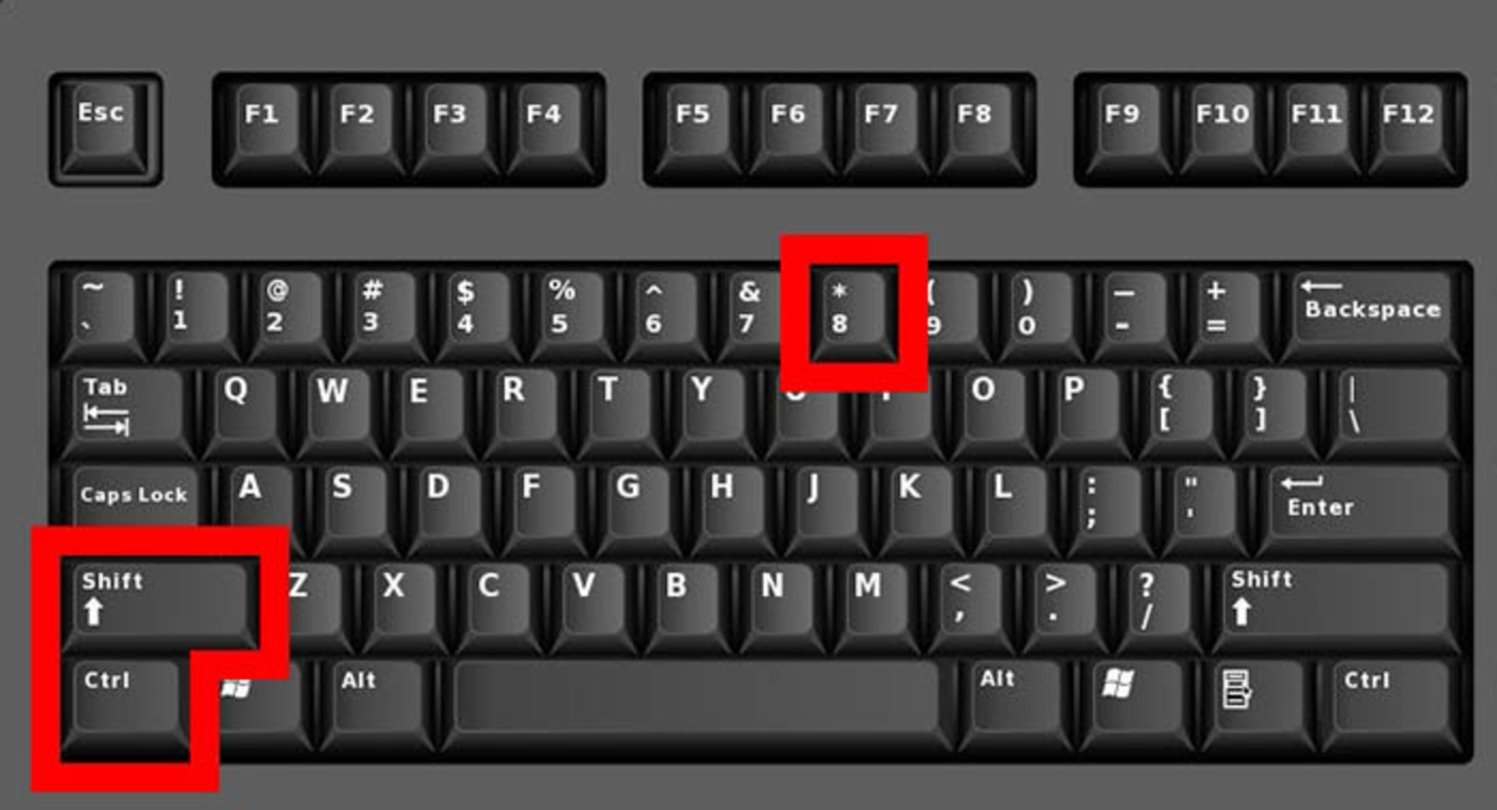
Esta combinación de teclas te dará un mejor panorama de todas las páginas que tiene el documento de Word.
- Una vez que estés dentro del mismo, deberás realizar la siguiente combinación de teclas: “Ctrl + Shift + 8”.

La pequeña “P” que aparecerá en el documento, te servirá como guía para eliminar cualquier página.
- Word añadirá un pequeño símbolo al final de cada párrafo. Estos símbolos te permitirán verificar si hay alguna página en blanco dentro del documento de Word. Para tener una mejor visión al respecto, deberás pinchar en el apartado que dice “Páginas”, el cual se encuentra en la esquina inferior izquierda de la ventana del documento.
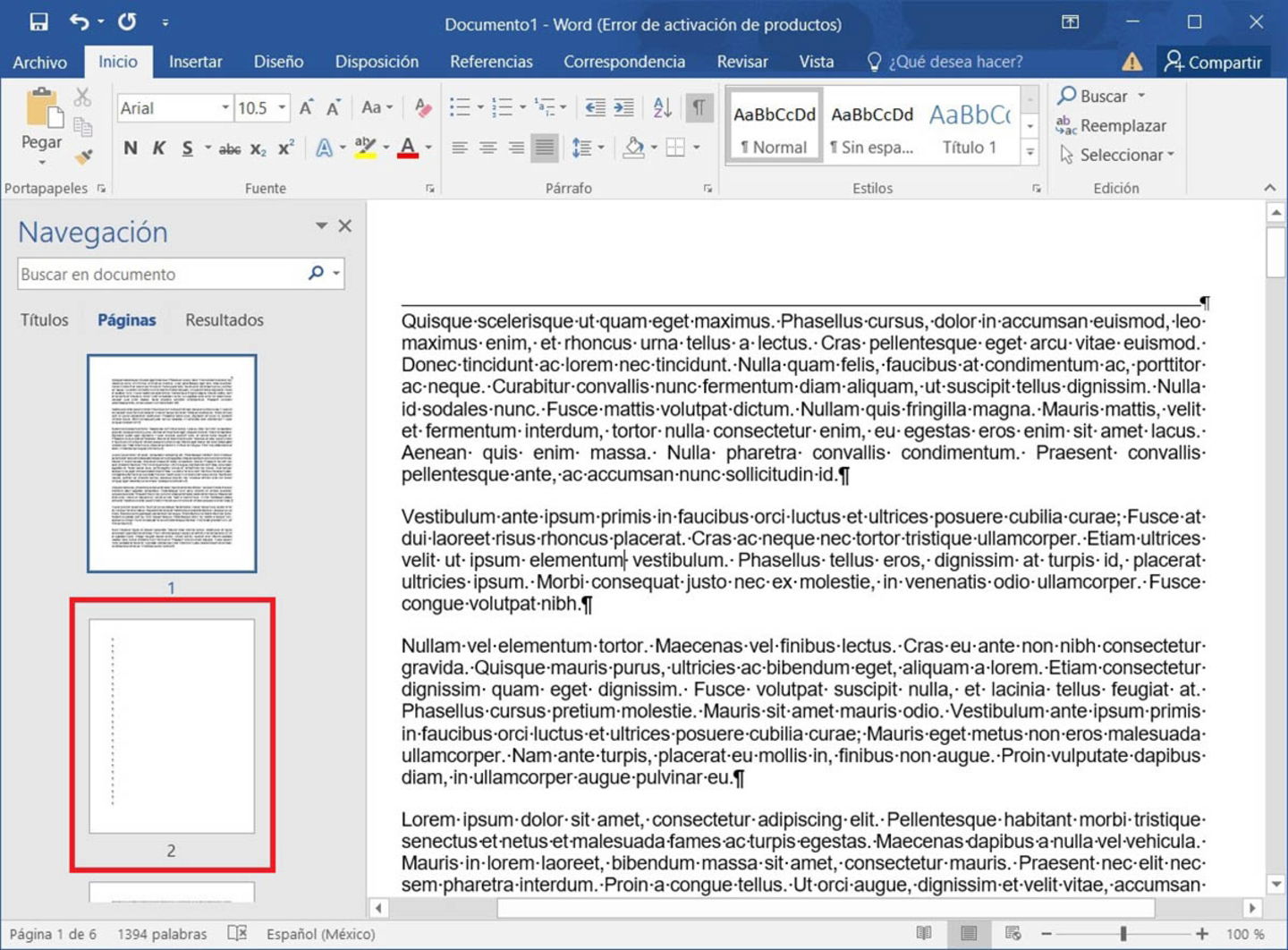
Puedes eliminar páginas en blanco sin importar el lugar en donde estén.
- Por consiguiente, tendrás que hacer clic sobre la página que quieres eliminar.
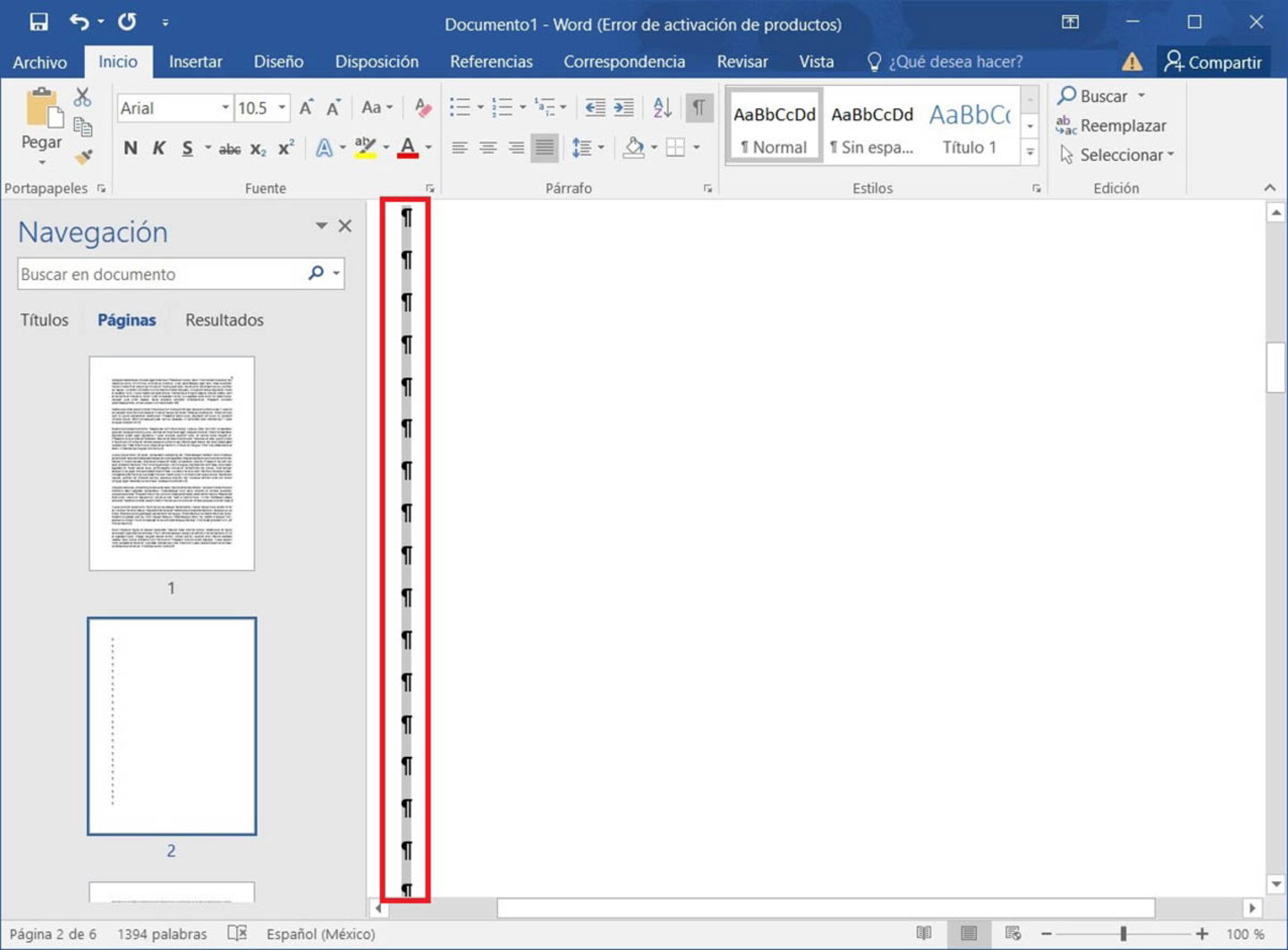
Es imprescindible que selecciones todo el texto de la página que deseas eliminar.
- En segundos, Word te mostrará la página en blanco que deberías eliminar del documento. La misma tendrá esos caracteres extraños que añadiste al momento de realizar la combinación de teclas. Para poder eliminar esa página el documento, tendrás que seleccionar todos esos caracteres, y posteriormente presionar la tecla “Suprimir” (Supr).
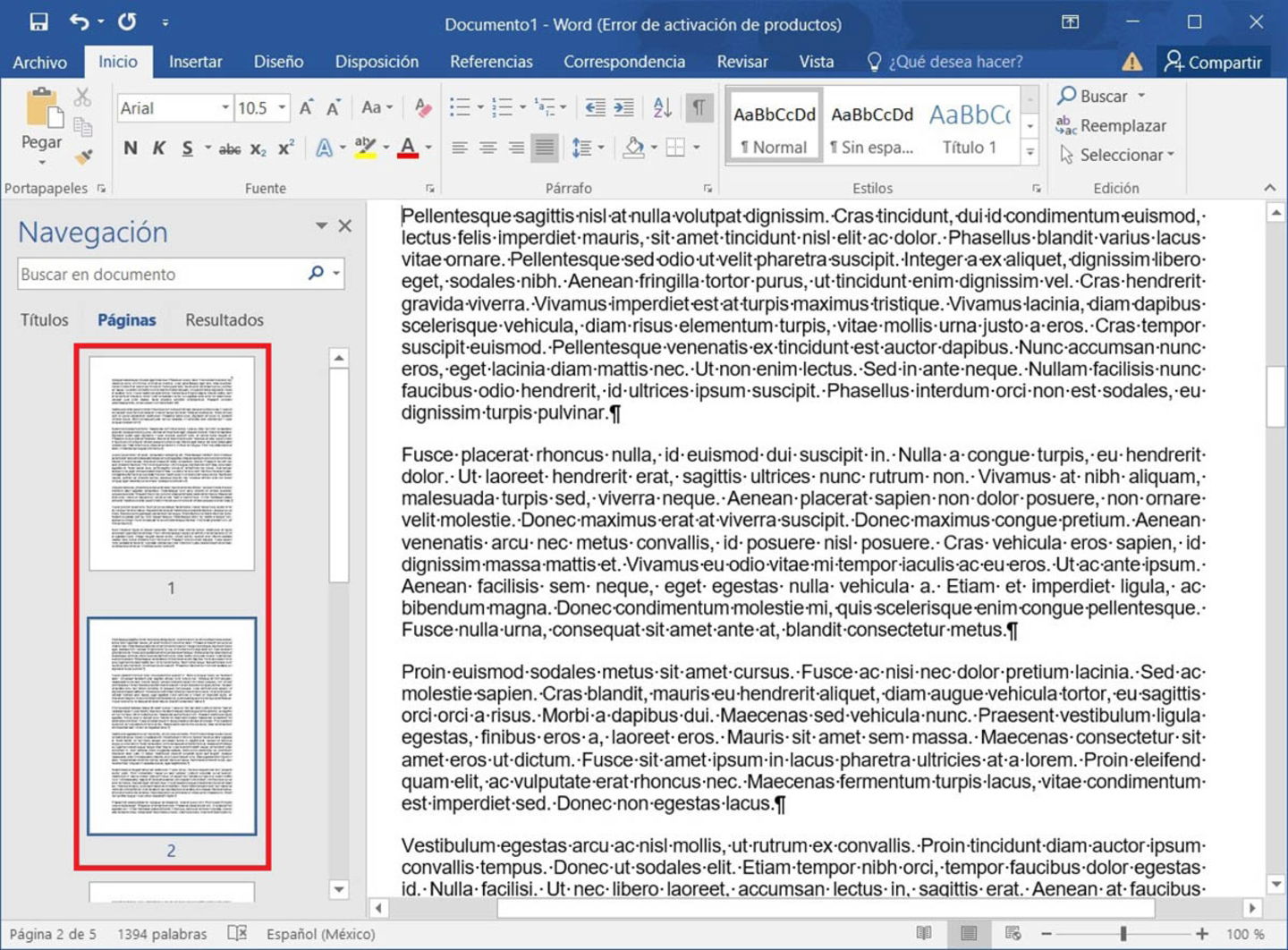
Si te has equivocado al momento de eliminar una página, podrás pinchar en “Deshacer” para que la misma vuelva a aparecer.
- Si realizaste todos los pasos de forma correcta, la página en cuestión ya no aparecerá en la barra de “Navegación” que te muestra Word a la izquierda del documento.
Por último, pero no por eso menos importante, si necesitas añadir páginas extras a un documento de Word, ya sea en medio de otras páginas o al final, tendrás que volver a abrir la ventana de “Navegación”. La misma te dará la posibilidad de elegir el lugar en donde quieres que se agregue esa página en blanco.