Cómo poner un vídeo de Youtube a un PowerPoint
En esta oportunidad te mostraremos qué es lo que deberás hacer para insertar vídeos de YouTube en PowerPoint.

¿Necesitas que tu presentación de PowerPoint contenga un vídeo de YouTube? Si tu respuesta es “sí”, queremos informarte que ya no necesitarás realizar procedimientos complicados para poder insertar este tipo de archivos multimedia. Microsoft integró en la mayoría de sus aplicaciones ofimáticas, desde hace ya un buen tiempo, diversas funciones que permiten colocar vídeos y fotos directamente desde Internet.
Gracias a la función llamada “Vídeo en línea” que posee la mayoría de las versiones de PowerPoint que fueron lanzadas desde 2010 en adelante, cualquier usuario puede poner un vídeo de YouTube a un PowerPoint en cuestión de segundos.
Para que no tengas que perder tu tiempo buscando en Internet, aquí te brindaremos un tutorial que te enseñará a poner cualquier vídeo de YouTube en una presentación de PowerPoint. Lo único que necesitas es estar conectado a Internet, como así también descargar la suite de Office de Microsoft.
¿Cómo insertar un vídeo de YouTube en un PowerPoint?
Antes de que te mostremos los pasos que deberás llevar a cabo, es necesario aclarar que no necesitarás descargar el vídeo de YouTube para poder insertarlo en PowerPoint. En resumen, tendrás que acceder al apartado “Insertar” para poder poner el vídeo en tu presentación.
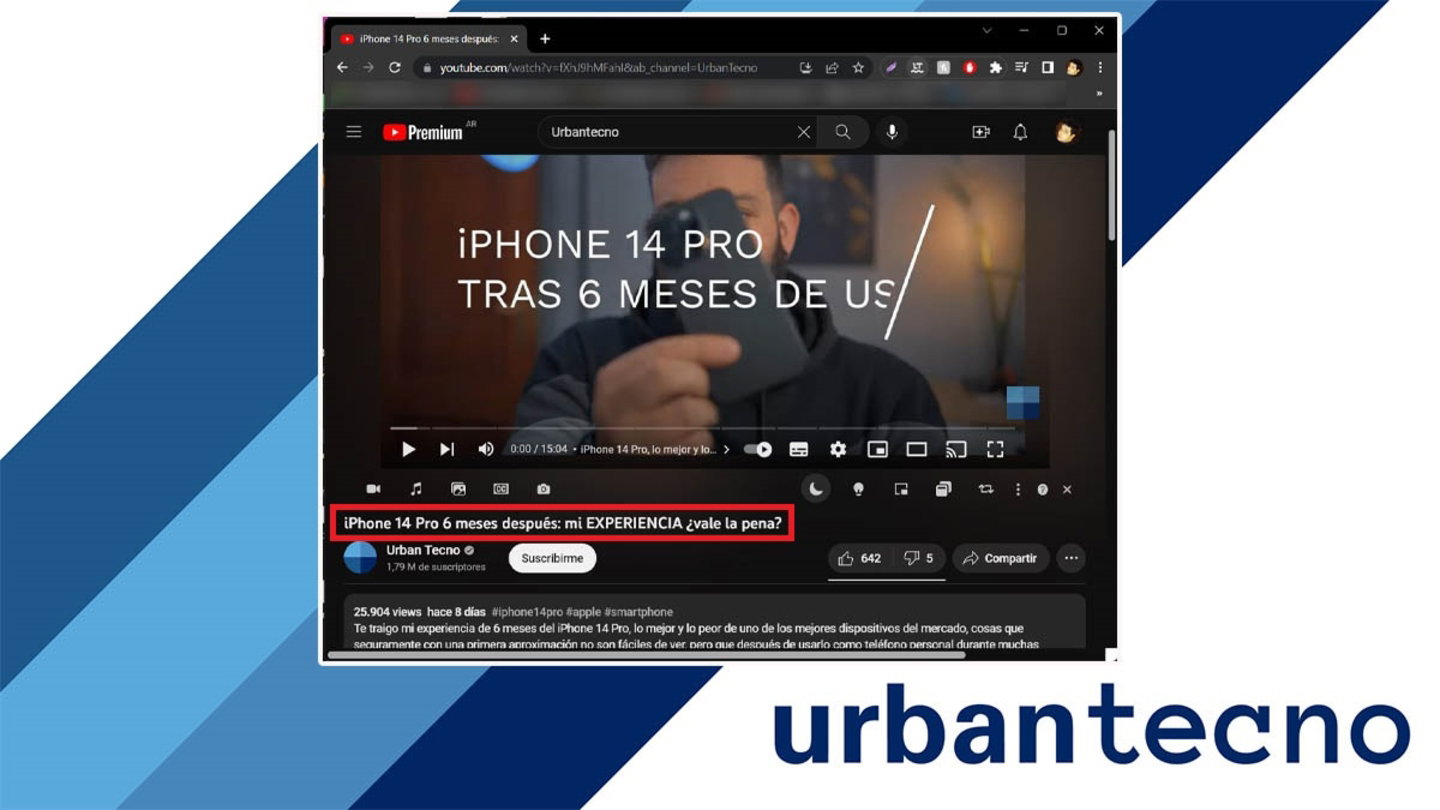
No se puede insertar la URL del vídeo de YouTube en PowerPoint.
- El primer paso que tendrás que realizar es abrir el vídeo de YouTube que quieres poner en tu presentación de PowerPoint. Una vez que hayas abierto dicho vídeo, deberás copiar el nombre del mismo (el título que le ha puesto el creador al vídeo en cuestión).
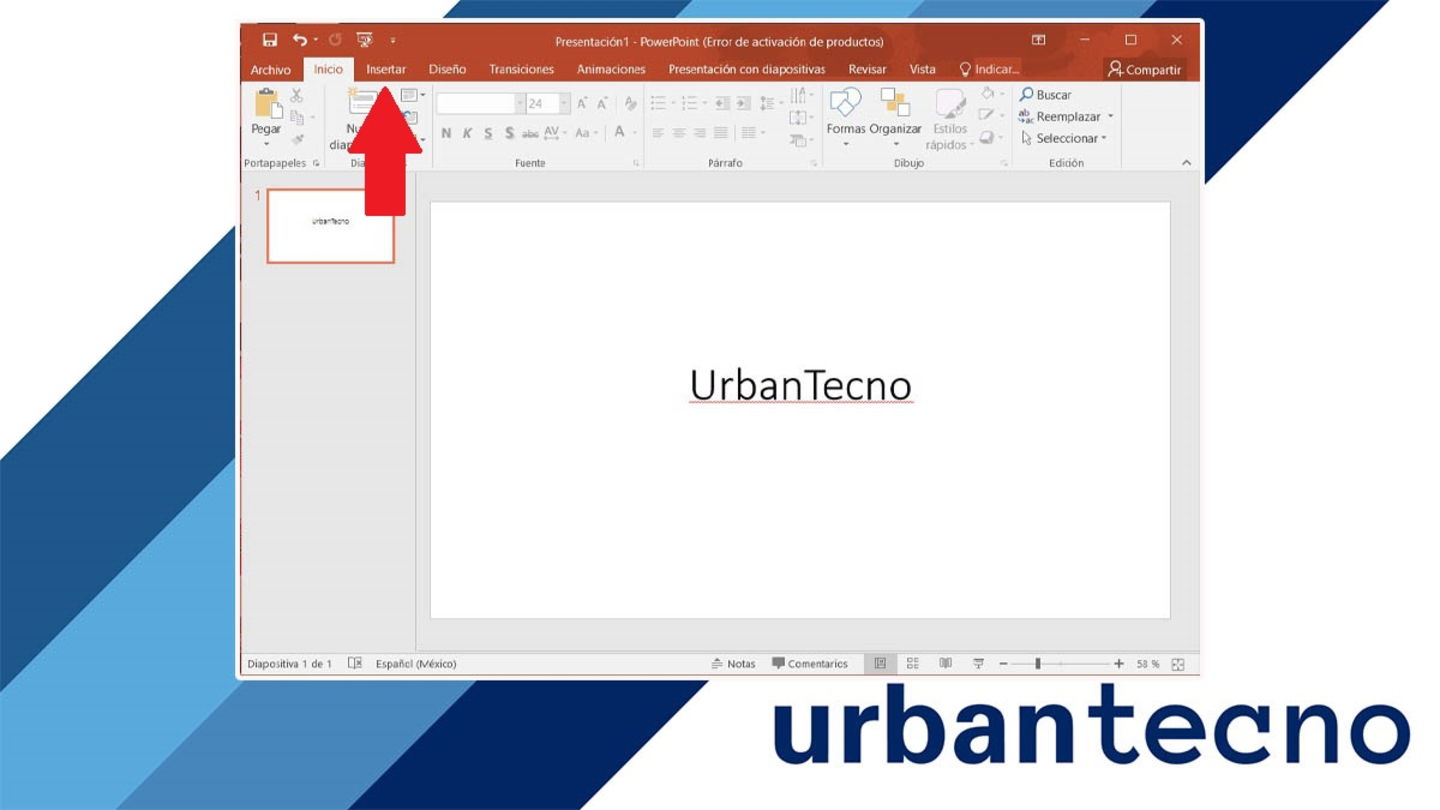
La pestaña “Insertar” de PowerPoint permite acceder a una gran cantidad de opciones.
- Con el nombre ya copiado en el portapapeles de tu ordenador, deberás abrir el archivo de PowerPoint y luego pinchar sobre la pestaña que dice “Insertar”.
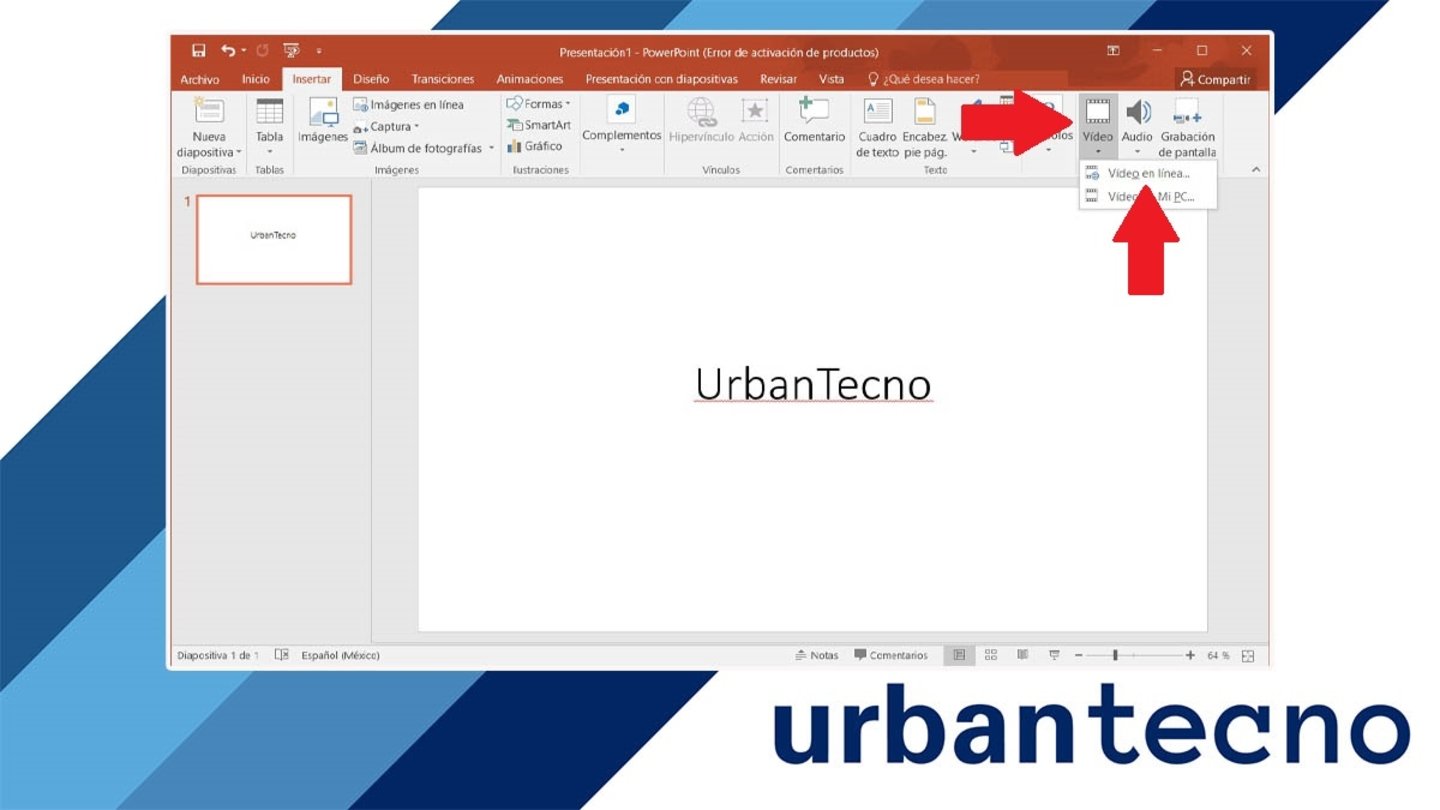
PowerPoint también permite añadir aquellos vídeos de YouTube que has descargado en tu ordenador.
- Se mostrará un menú con varias opciones, pincha sobre la que dice “Vídeo”, y selecciona la función llamada “Vídeo en línea”.

Es importante que copies y pegues el vídeo de YouTube que quieres poner en tu presentación de PowerPoint.
- PowerPoint abrirá una ventana titulada como “Insertar vídeo”. Dentro de dicha ventana, tendrás que pegar el nombre del vídeo de YouTube que quieres insertar en tu presentación.
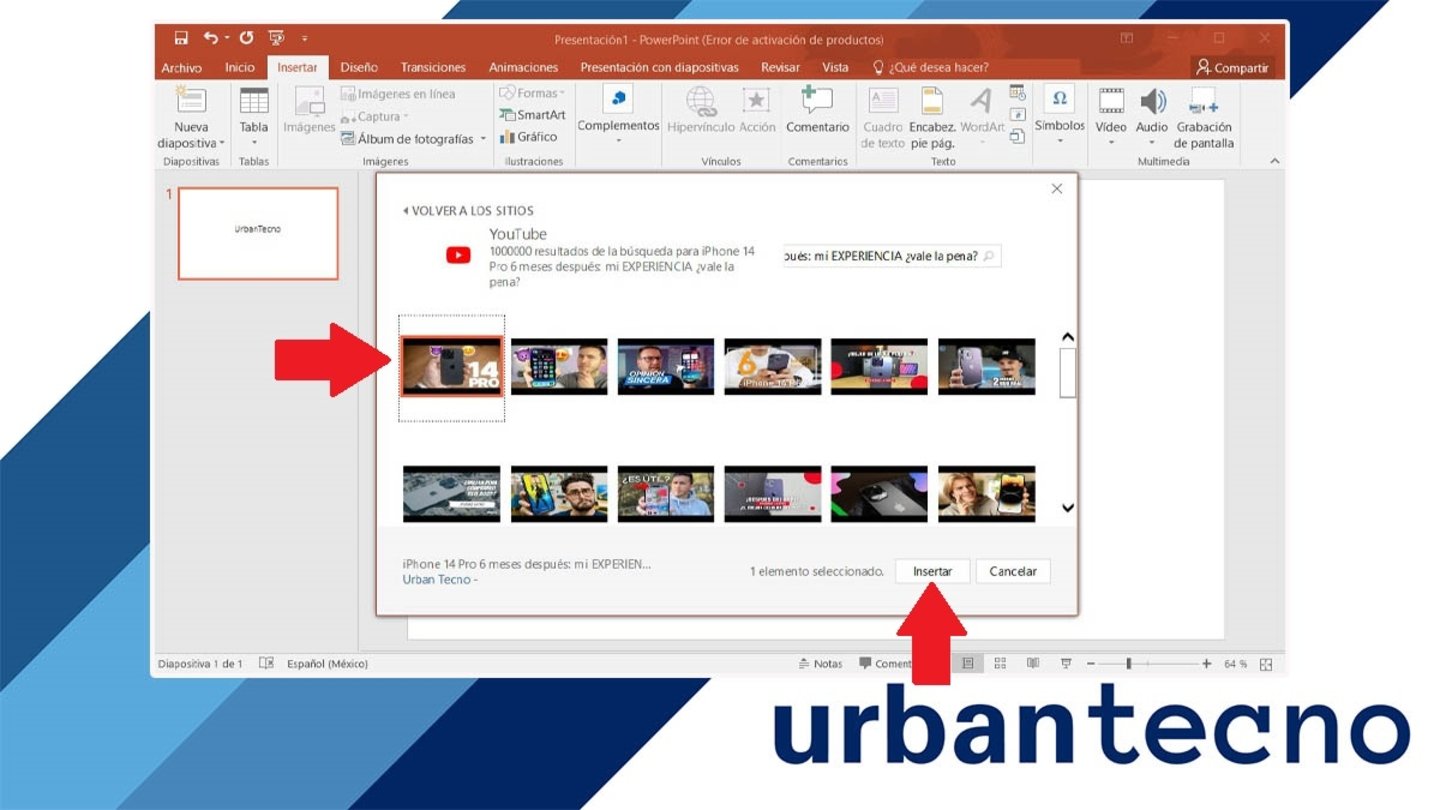
Puedes poner todos los vídeos de YouTube que necesites en PowerPoint (no hay limite alguno).
- Aparecerán varios resultados, el primero de ellos suele ser el vídeo de YouTube del cual has copiado y pegado el nombre (casi siempre se muestran varios vídeos del mismo canal de YouTube en donde se ha subido el vídeo en cuestión). Para ponerlo en tu presentación de PowerPoint, tendrás que seleccionar el vídeo y pinchar sobre “Insertar”.
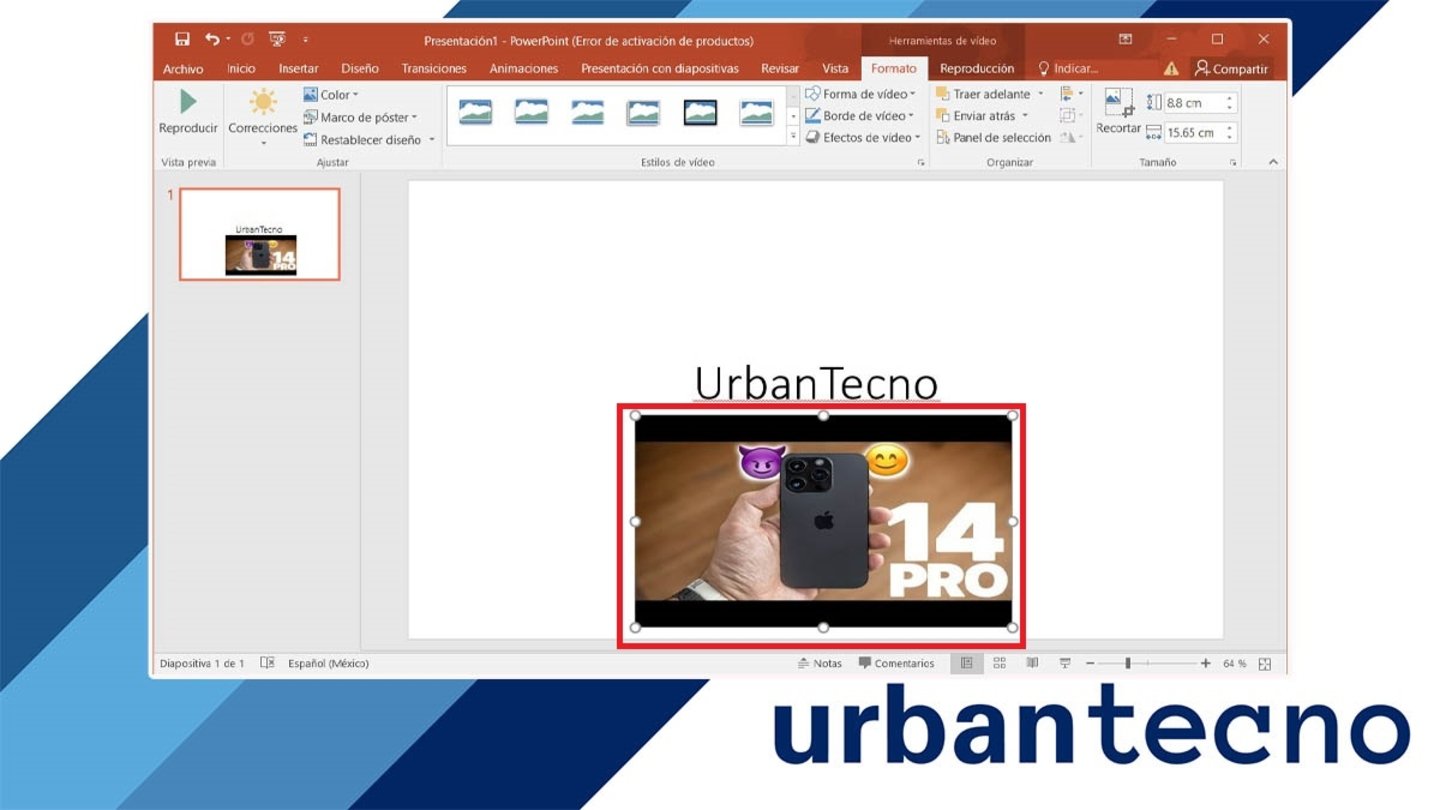
Se debe estar conectado a Internet para que el vídeo de YouTube pueda reproducirse.
- Si has realizado todos los pasos de forma correcta, observarás el vídeo de YouTube en el documento de PowerPoint.
Por último, pero no por eso menos importante, debemos remarcar que para poder visualizar el vídeo de YouTube que se ha insertado en el documento, se deberá realizar doble clic sobre el mismo, esto habilitará la reproducción del contenido multimedia que se ha colocado en la presentación de PowerPoint (tienes que estar conectado a Internet para que comience a reproducirse).