Cómo escribir directamente en los campos de texto de Windows 11
Si quieres escribir directamente en los campos de texto de Windows 11, entonces debes seguir estos pasos.

Desde la llegada de Windows 8 hace muchos años, Microsoft ha estado implementando características adaptadas al formato de pantalla táctil. Y esta idea fue mejorada con Windows 10 y, ahora, con Windows 11, se han introducido un montón de funcionalidades útiles, como es la posibilidad de escribir directamente sobre los campos de texto.
Le ha tomado muchos años a Microsoft, pero con Windows 11 ha estado optimizando y mejorando esta nueva forma de escribir. Sin embargo, si tienes un PC con pantalla táctil y tu lápiz óptico, es necesario que sepas que la característica de poder escribir en los campos de texto del sistema operativo no está disponible para todos los usuarios.
Actualmente, es recomendable actualizar a Windows 11 desde Windows 10, pues se ha convertido en un sistema operativo lo suficientemente maduro y estable, incorporando características útiles y no solo estéticas.
- Cómo habilitar la escritura a mano en los campos de texto de Windows 11
- Aspectos a tener en cuenta sobre esta característica y su activación
Cómo habilitar la escritura a mano en los campos de texto de Windows 11
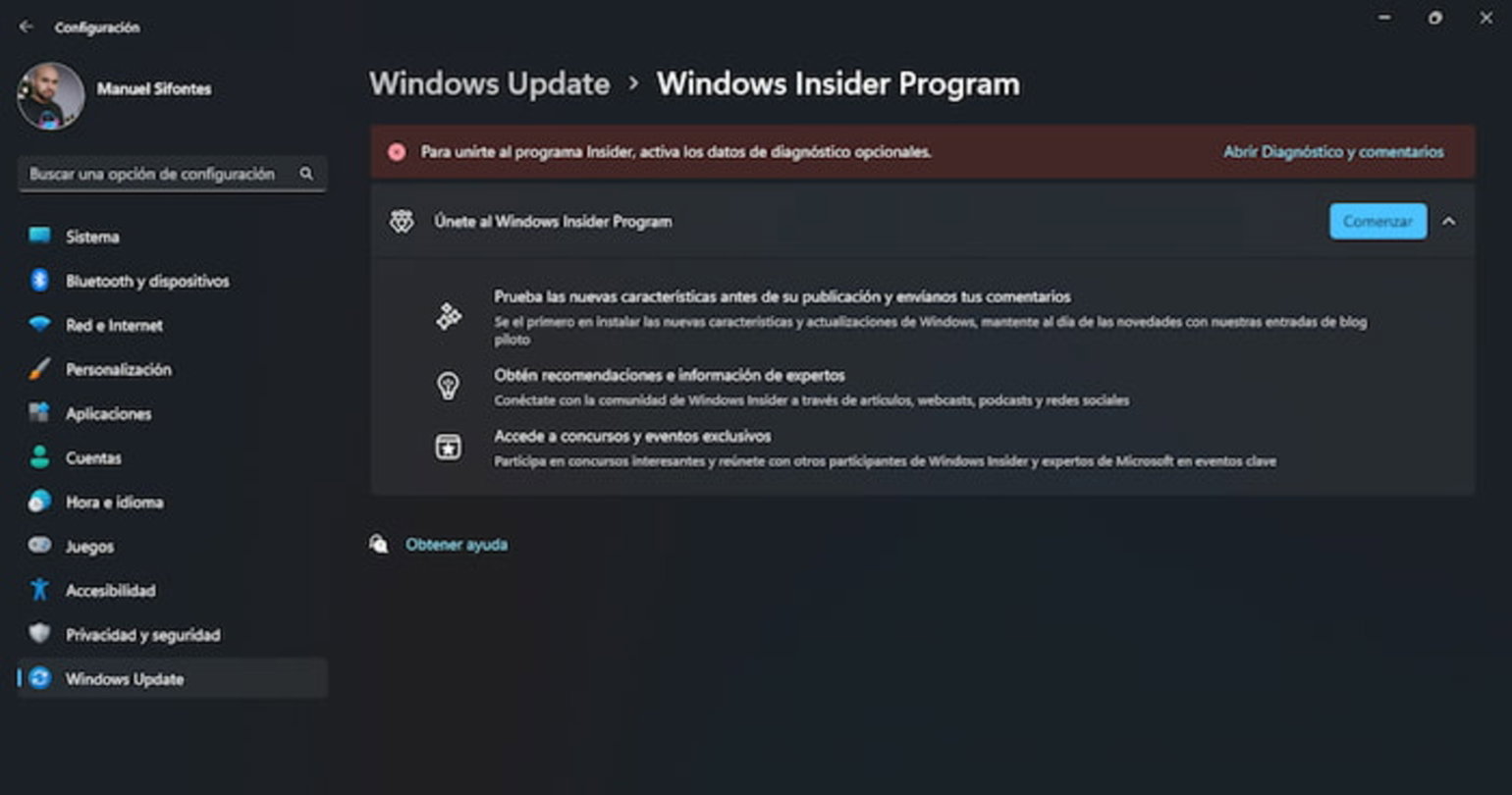
Para poder habilitar esta función, debes unirte al programa de Insiders de Windows
Para poder escribir directamente en los campos de texto de Windows 11, es necesario formar parte del programa Insiders de Microsoft, el cual permite acceder a funciones que aún están en desarrollo y que, por ende, no tienen total estabilidad.
Pero si quieres disfrutar desde ya y descubrir de todo el potencial de esta característica, entonces debes seguir los siguientes pasos para habilitar esta función de escritura a mano en Windows 11.
- Lo primero que debes hacer es entrar a la web oficial de Microsoft Insider Program para registrar tu cuenta en este proyecto de acceso anticipado.
- Después, debes acceder a la Configuración de Windows 11 con la combinación de teclas WINDOWS + I.
- Ahora, debes dirigirte a la sección de Windows Update.
- Entonces, buscas el apartado de Programa Windows Insider y escoges el Canal de desarrollo.
- Al habilitarlo, debes reiniciar el ordenador para guardar los cambios.
- Cuando haya iniciado el PC, debes buscar nuevas actualizaciones a través de Windows Update.
- Una vez hayas instalado la versión anticipada de Windows 11 Insider Build 23481, puede que no te aparezca al instante la característica de escritura.
- Pero puedes confirmar que se activará pronto a través del apartado Bluetooth y dispositivos, después en Lápiz y Windows Ink.
Aspectos a tener en cuenta sobre esta característica y su activación
Aunque esta característica de escritura a mano está muy bien, es importante que consideres algunos factores antes de habilitarla, pues podrían terminar afectando negativamente tu experiencia de uso.
En primer lugar, debes tener presente que, al ser una característica en desarrollo, esta puede no funcionar a la perfección ni de forma completamente fluida. De hecho, Microsoft está mirando todo el feedback de los usuarios con respecto a errores y fallos que surjan.
Pero no es todo, ya que, el principal inconveniente que debes tener presente es que, para poder usar esta característica, debes instalar una versión de pruebas del sistema operativo, la cual no está exenta de presentar fallos que perjudiquen la experiencia de uso. Y esto no se soluciona con un formateo de la configuración del PC.
No es recomendable instalar esta versión para desarrolladores de Windows 11 en un equipo de uso personal, pues muchas funciones podrían presentar fallos y arruinar totalmente la experiencia de uso, obligando a los usuarios a formatear el equipo.