Cómo ver la definición de una palabra en Windows 11 sin instalar nada
Descubre todas las formas para conocer la definición de una palabra en Windows 11 sin instalar nada.

Si sueles redactar contenido en tu ordenador con Windows 11, además de disponer del autocorrector, siempre es una buena idea contar con un diccionario que te permita definir esos términos que no conoces para saber el momento y el contexto en que puedes emplearlos. Y, si bien es cierto que puedes instalar herramientas con este propósito, debes saber que el sistema operativo de Microsoft te ofrece algunas soluciones.
Hemos preparado este post para contarte todas las formas que existen en Windows para ver la definición de una palabra sin tener que instalar programas adicionales. Para ello, recurriremos a algunos trucos secretos de Windows 11 a los que puedes sacarle partido.
Ya no tendrás que proceder a realizar búsquedas manuales en los buscadores ni instalar programas de terceros, ya que todo lo puedes hacer desde el sistema operativo.
Todas las formas de ver la definición de una palabra en Windows sin instalar nada
Conocer la definición de una palabra en Windows 11 es bastante sencillo, pues es a través de herramientas que incluye el propio sistema operativo. Aunque no todos los usuarios saben que esto es posible. Es por ello que nos hemos tomado el tiempo de recopilar un listado con todas las formas para llevar a cabo esto, de manera que puedas ayudarte en tus redacciones.
Utilizando la función de Definiciones de Microsoft Edge
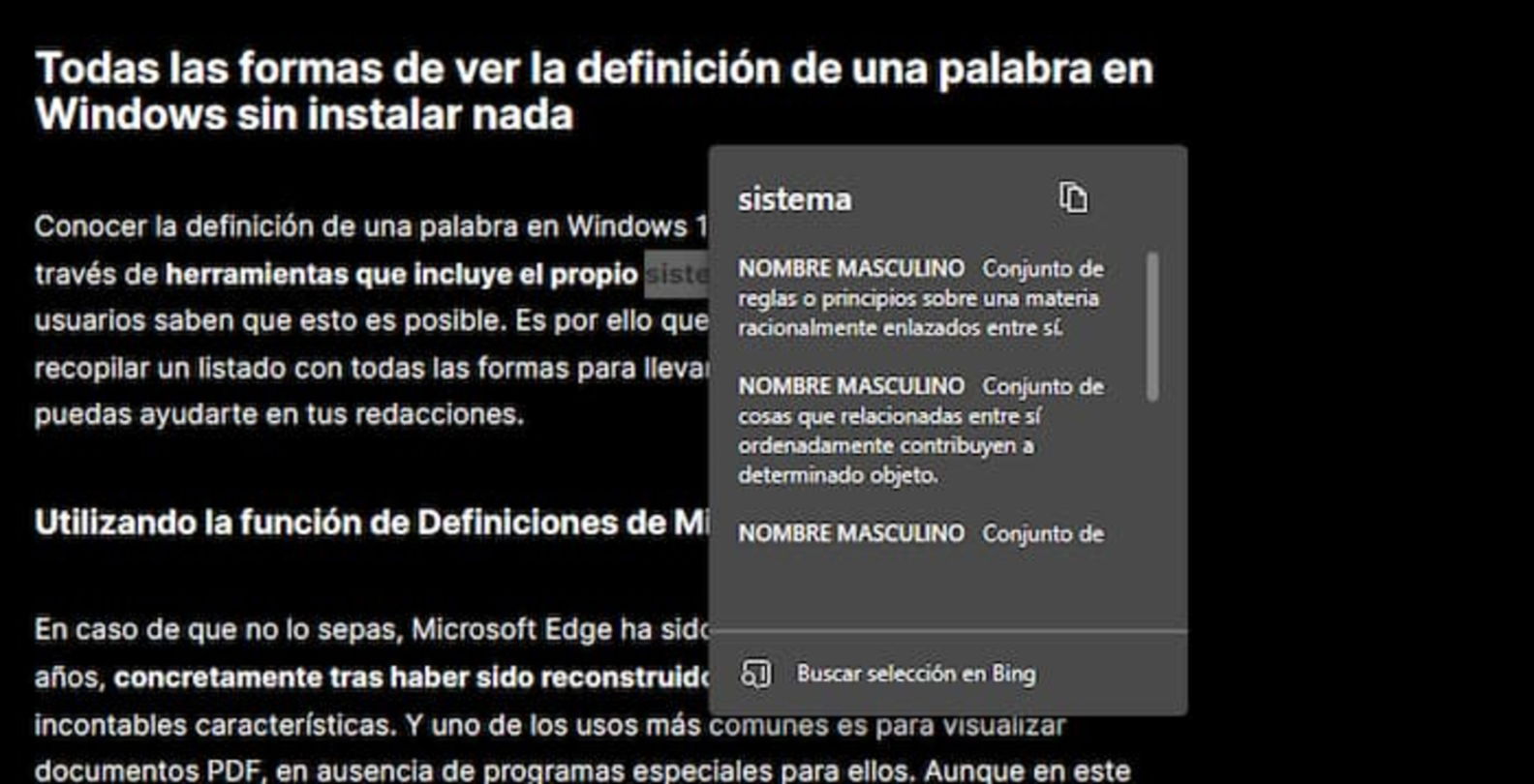
Puedes conocer definiciones de términos desde el navegador Microsoft Edge
En caso de que no lo sepas, Microsoft Edge ha sido mejorado desde hace algunos años, concretamente tras haber sido reconstruido con el motor Chromium, ganando incontables características. Y uno de los usos más comunes es para visualizar documentos PDF, en ausencia de programas especiales para ellos. Aunque en este sentido, el navegador cuenta con muchas herramientas útiles.
Y si te encuentras leyendo algún documento, pero te has encontrado con un término que no conoces, entonces debes utilizar la funcionalidad de diccionario que incluye y que no todos conocen. Además, esto se hace a través de una pestaña adicional, por lo que no perderás la posición del doc en la que estabas.
- Lo primero que debes hacer es abrir el navegador de Edge y visualizar el PDF que te interese.
- Cuando hayas encontrado esa palabra que no conoces, tendrás que seleccionarla y hacer clic derecho.
- Entre las opciones que se muestran, debes hacer clic en Definir.
- Tras esto, el navegador abrirá una ventana emergente con todos los significados del término en cuestión.
Utilizando las funciones de Cortana
Aunque suele ser una herramienta menospreciada e ignorada por muchos usuarios, no se puede negar que Cortana es capaz de ejecutar algunas funcionalidades interesantes, como el poder buscar definiciones de términos. Tan solo debes seguir los pasos que te mostraremos a continuación.
- Debes hacer clic en el icono de Cortana para iniciarla.
- En ella, debes introducir el término “Define” y después añades la palabra que quieres conocer.
- Entonces, pulsas Enter.
- Tras esto, se te mostrarán todas las definiciones que tiene la palabra.
Utilizando el cuadro de búsqueda de Windows
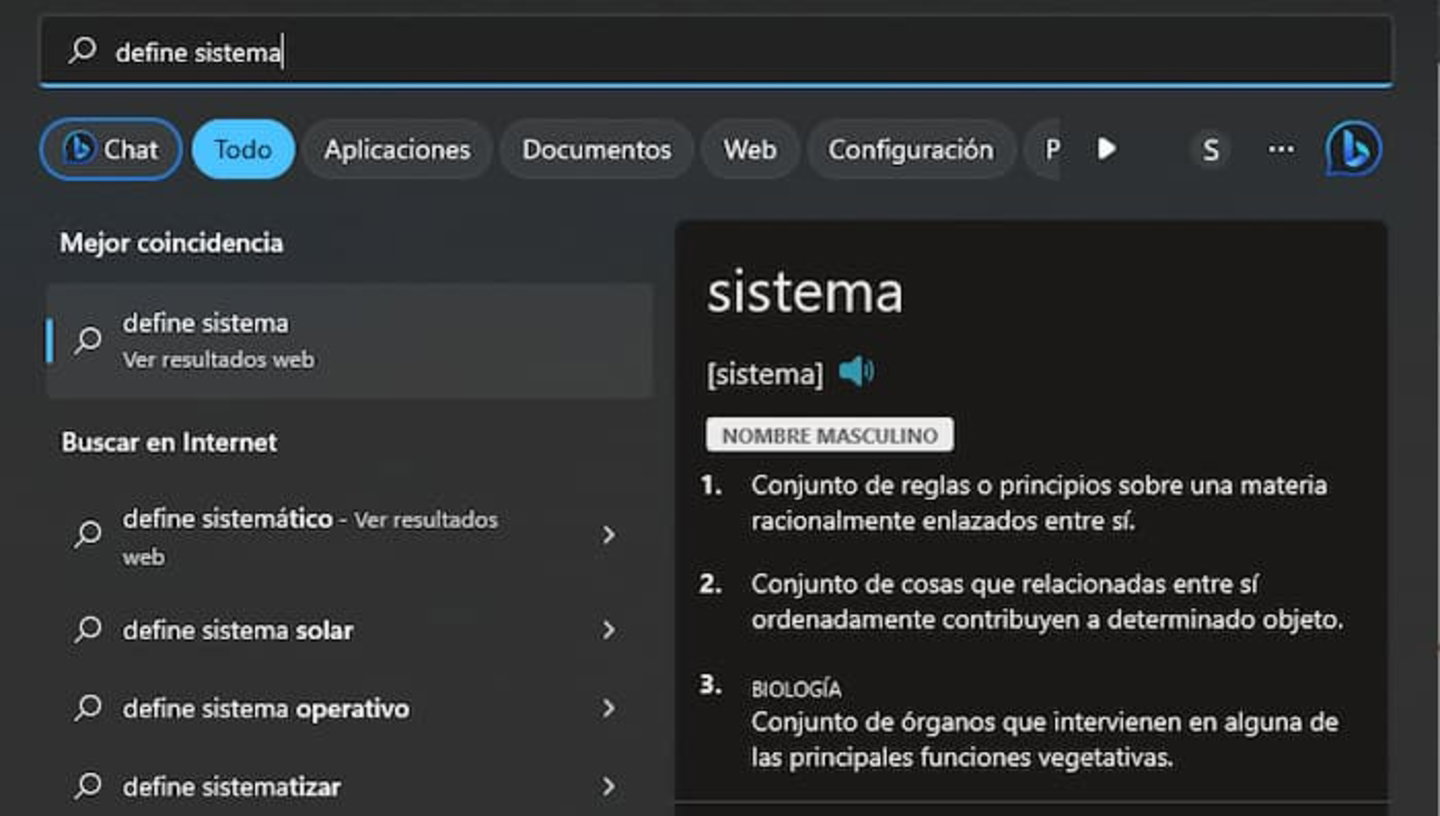
A través del cuadro de búsqueda de Windows 11 también puedes conocer la definición de las palabras
Muy parecido al método anterior, debes saber que el cuadro de búsqueda de Windows 11 ha sido potenciado y mejorado, pues ahora es capaz de hacer muchas más cosas, incluyendo el mostrarte el significado de las palabras que no conoces. Y lo mejor de todo es que viene incluido en el sistema.
- Para ello, debes hacer clic en el cuatro de búsqueda de Windows 11.
- Tras esto, tendrás que introducir el término “Define” junto a la palabra que te interesa conocer.
- Entonces, pulsas Enter y esperas a que el sistema te proporcione los resultados de forma inmediata.
Estos son algunos métodos muy útiles para que puedas conocer el significado de una palabra en Windows 11 sin tener que instalar programas de diccionario ni nada por el estilo. Además, es una prueba de lo mucho que ha madurado el sistema operativo de Microsoft.