Qué hacer si tus cascos no funcionan o no se oyen
¿Tus cascos no funcionan o no se oyen? No te preocupes, pues te contaremos algunas prácticas soluciones que puedes probar.

Aunque los equipos de sonido han evolucionado a tal punto de ofrecer una experiencia inmersiva que te hará sentir dentro de lo que estés viendo o jugando, ponerse los cascos siempre será algo sumamente cómodo, ya que así tampoco molestarás a otras personas que estén contigo en la habitación, sino que disfrutarás de los sonidos de forma privada.
Independientemente de si se trata de cascos Bluetooth o alámbricos, por lo general, estos dispositivos son de uso fácil, ya que debes conectarlos y disfrutar. Sin embargo, al igual que otros componentes electrónicos, estos no están exentos de presentar fallos y uno de los más comunes es que dejan de escucharse.
Si esto te ha pasado, aún no debes pensar en comprar otros, pues hemos preparado este post para contarte todo lo que puedes hacer si tus cascos no funcionan o no se oyen al haberlos conectado al ordenador.
- Qué puedes hacer si tus cascos no se oyen o no funcionan
- Comprueba el nivel de volumen
- Prueba a conectarlos a otro equipo
- Examina la integridad del cable y el conector
- Instala los controladores de los cascos
- Comprueba la batería de los cascos si son Bluetooth
- Revisa la salida de audio de tu PC
- Desvincula los otros dispositivos wireless que has conectado
- Utiliza el solucionador de problemas de audio de Windows
- Habilita la función Windows Sonic para auriculares
- Instala actualizaciones del sistema operativo para corregir errores
- Revierte alguna actualización del sistema
- Cerciórate de que el controlador de audio esté actualizado
Qué puedes hacer si tus cascos no se oyen o no funcionan
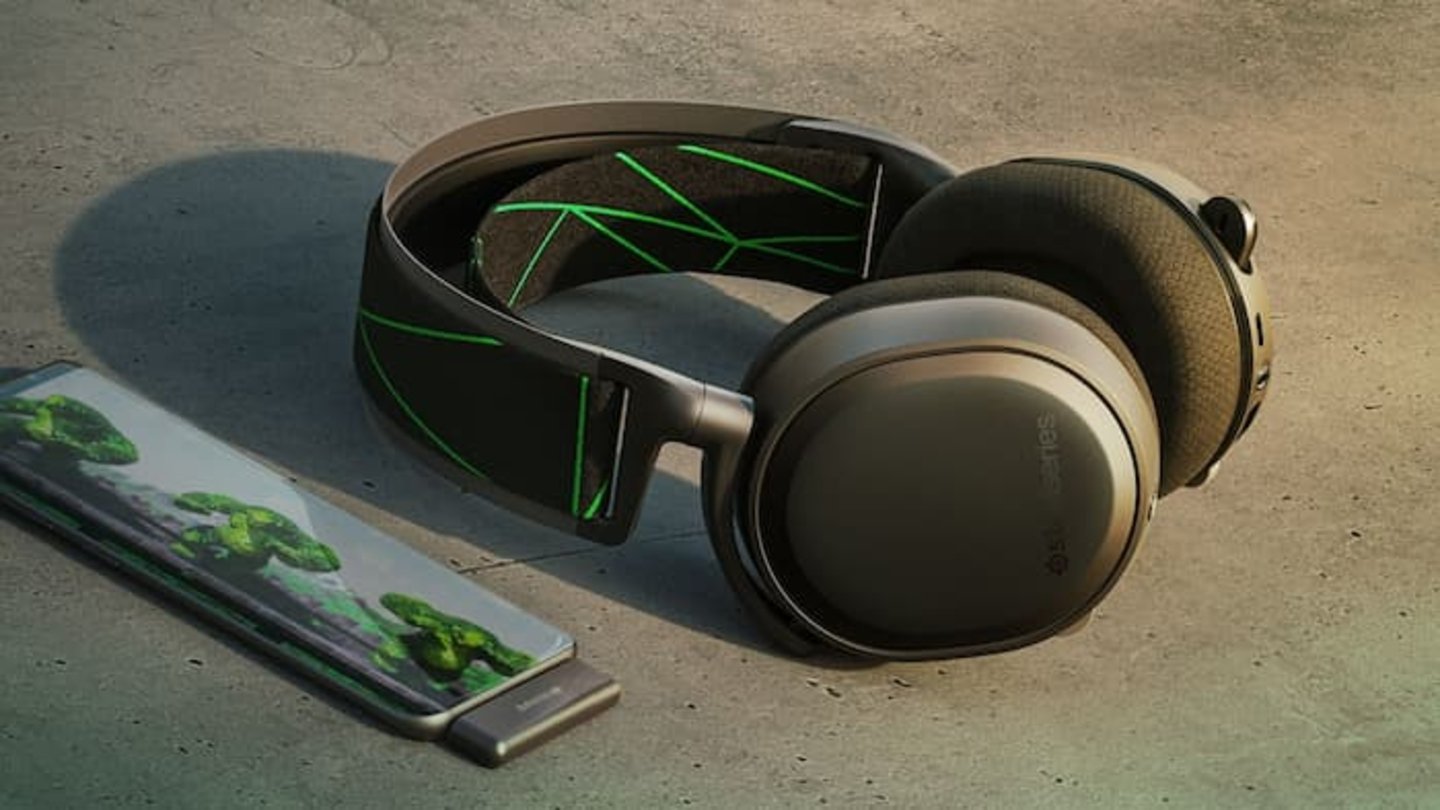
Estas son algunas prácticas soluciones que puedes probar en caso de que tus cascos no funcionen
Aunque los cascos suelen ser dispositivos duraderos, también pueden presentar fallos. Sin embargo, en algunas ocasiones, estos no son la causa, sino que puede estar originado por algún problema con el jack para auriculares, como en el caso de los móviles.
En muchas ocasiones, cuando los cascos empiezan a dar problemas o directamente no se oyen, las personas suelen optar por descartarlos y comprar otros. Pero antes de realizar este gasto de dinero, es recomendable que sigas leyendo, pues hay algunas cosas que puedes hacer y comprobar con la finalidad de recuperarlos
A lo largo de las próximas líneas, abordaremos prácticas soluciones que van desde algunas acciones sencillas hasta otras un poco más complejas.
Comprueba el nivel de volumen

Es importante que revises el nivel de volumen que tenga el ordenador, aunque parezca obvio
Aunque parezca algo obvio, lo primero que debes hacer es comprobar de que el volumen está completamente subido o si, de lo contrario, se encuentra en silencio.
Esto es sencillo de probar, ya que solo deberás hacer clic en el icono de sonido de la barra de tareas de tu ordenador con Windows y esto abrirá un icono flotante que te mostrará el nivel de sonido.
Una forma aún más rápida de comprobar esto es con las teclas especiales que suelen incluir los teclados y que te brindan acceso inmediato a ciertas características, como es la consola de sonido. Y si has revisado esto, pero todo está en orden y aún no se oyen los cascos, entonces debes probar con otra solución.
En este punto, también es recomendable que te cerciores de que los auriculares están conectados correctamente a tu equipo, ya sea que se trate de modelos inalámbricos o cableados.
Prueba a conectarlos a otro equipo
Si tienes otro dispositivo cerca al que puedes conectar tus cascos, entonces prueba a hacerlo. No importa si se trata de una tablet, un smartphone, una TV u otro equipo.
Con esta pequeña y rápida comprobación podrás determinar el origen del problema de los cascos, pues, si al conectarlos en otro dispositivo, no se oyen, puede que debas plantearte comprar unos nuevos. Pero si se escuchan, entonces el fallo viene de los controladores o algo del ordenador. Por lo que tendrás que seguir probando otras soluciones de este listado.
Examina la integridad del cable y el conector
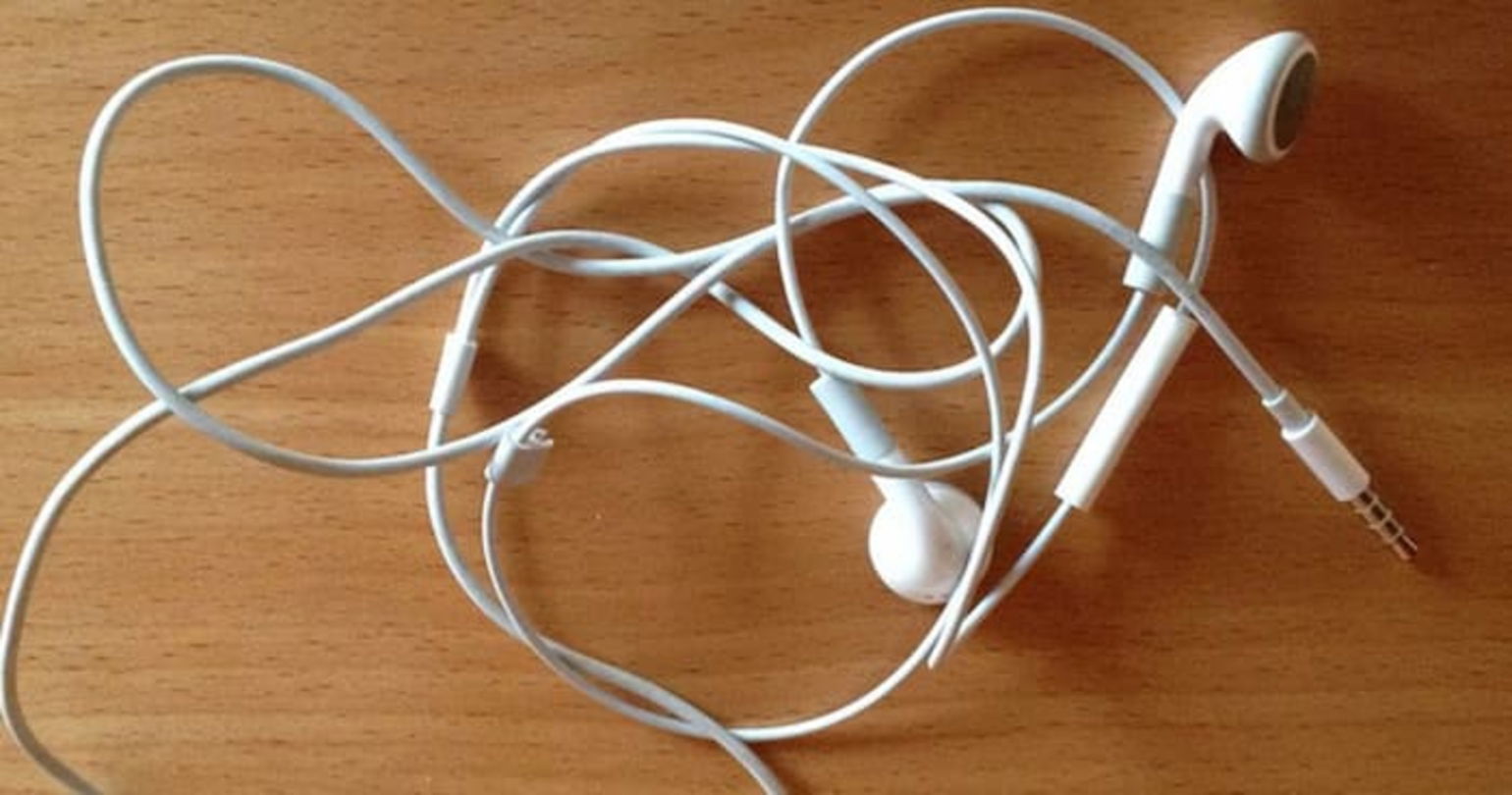
Puedes revisar la integridad del cable de los cascos o el conector en busca de problemas
Esta es otra de las soluciones que debes probar de inmediato, pues, en ocasiones, cuando los cascos no se oyen, puede deberse a que la integridad del cable está dañada.
Y muy estrechamente relacionado con esto, si cuando conectas los cascos no se oyen, pero tras realizar ligeros movimientos al cable o al conector, sí se escuchan, entonces has detectado el origen del problema.
Si bien es cierto que, en caso de que el error de que los cascos no se oyen se deba a la integridad del cable o del conector, esto puede solucionarse al repararlo. Pero tampoco es un augurio de buen futuro para estos dispositivos, ya que, más pronto que tarde, deberás cambiarlos.
No obstante, si tras probar todo esto, los cascos aún no funcionan o no se oyen, entonces es momento de pasar con las acciones un poco más avanzadas, pero que podrían solucionar esta situación tan problemática.
Instala los controladores de los cascos
Independientemente si estás usando cascos que sean inalámbricos o los de USB de toda la vida, debes saber que, al conectarlos, Windows instalará los controladores para reconocer estos periféricos y asegurar su correcto funcionamiento.
Sin embargo, hay algunas formas en las que esto puede salir mal. Por ejemplo, si has conectado tus cascos, puede ocurrir un error en la instalación de los controladores. Pero también puede suceder que Windows no sea capaz de reconocer los auriculares ni descargar los drivers correspondientes.
Si piensas que esto es lo que está ocasionando tu problema, entonces lo mejor es que visites la página web del fabricante de tus cascos para descargar manualmente estos controladores, dependiendo de la versión de tu sistema operativo y su arquitectura. Entonces, podrás proceder a instalarlos y, con suerte, esto se habrá solucionado.
Pero si, pese a esto, todo sigue igual y los cascos no se oyen, entonces debes seguir probando las soluciones que te presentamos a continuación.
Comprueba la batería de los cascos si son Bluetooth
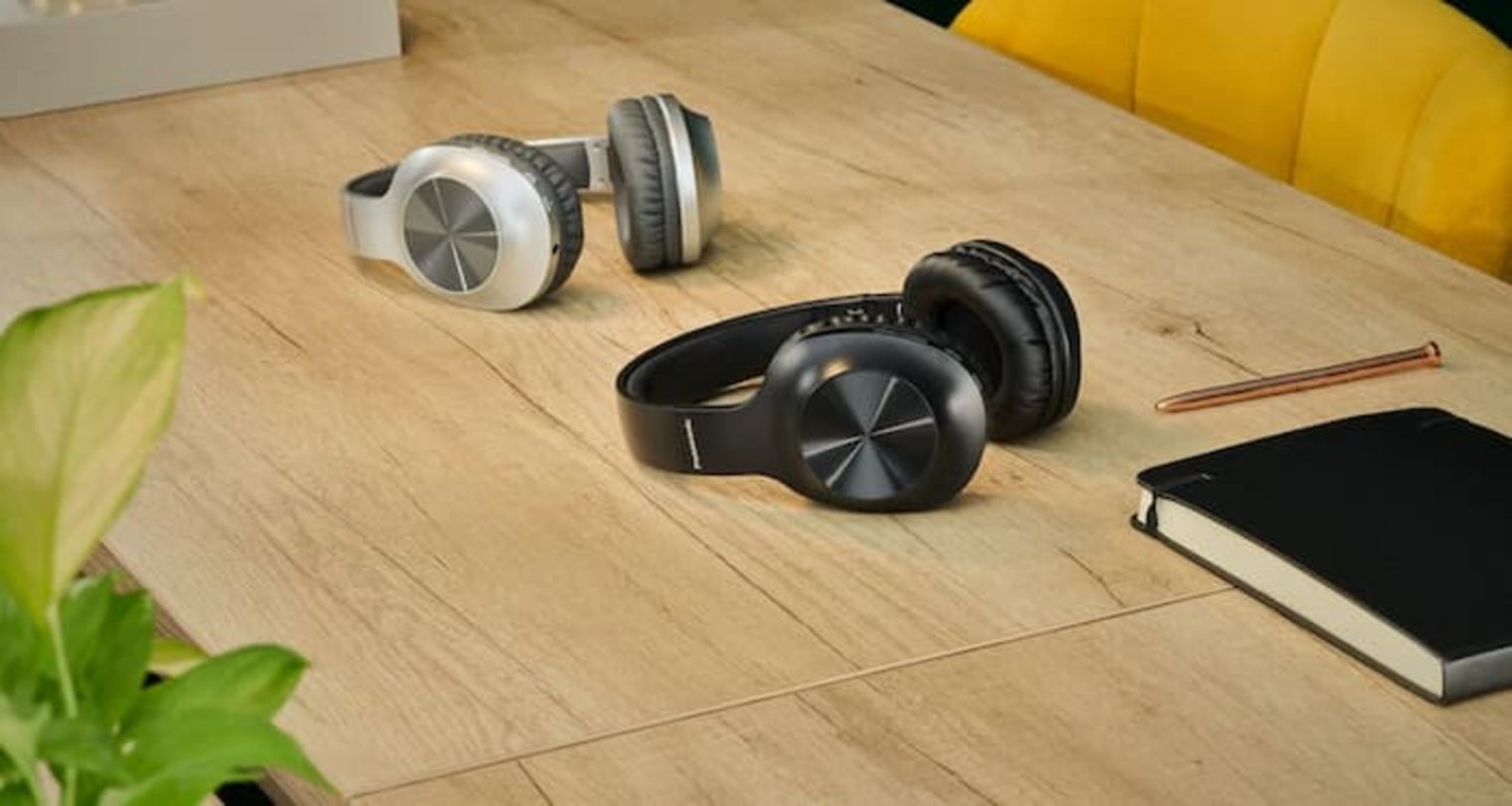
Comprueba que la batería de tus cascos Bluetooth no se haya agotado y, debido a eso, estés experimentando estos problemas
Los cascos Bluetooth se han puesto de moda en los últimos años, ya que, al prescindir de cables, son mucho más cómodos de utilizar. Además de que no deben depender de una conexión física.
Sin embargo, al prescindir de los cables que también sirven para alimentarlos y hacer que funcionen, estos utilizan una batería integrada que es recargable de forma regular. Y es precisamente esto lo que puede estar ocasionando tu problema de que los cascos no se escuchen.
Si estás utilizando cascos Bluetooth, pero no se oyen, siempre es buena idea revisar la carga que tiene el dispositivo, pues si está descargado o a punto de apagarse, esto podría estar originando este problema.
Uno de los síntomas más comunes de este problema de batería es que, cuando los conectas a tu equipo, estos de forma inmediata se desconectan. En esta situación, es fundamental que revises su nivel de carga.
Y si esta misma situación es lo que origina que no se escuchen tus cascos, puedes corroborarlo rápidamente, ya que solo debes ponerlos a cargar por unos 20 minutos. Pero si esto no es el origen, aún hay otras soluciones que puedes probar.
Revisa la salida de audio de tu PC
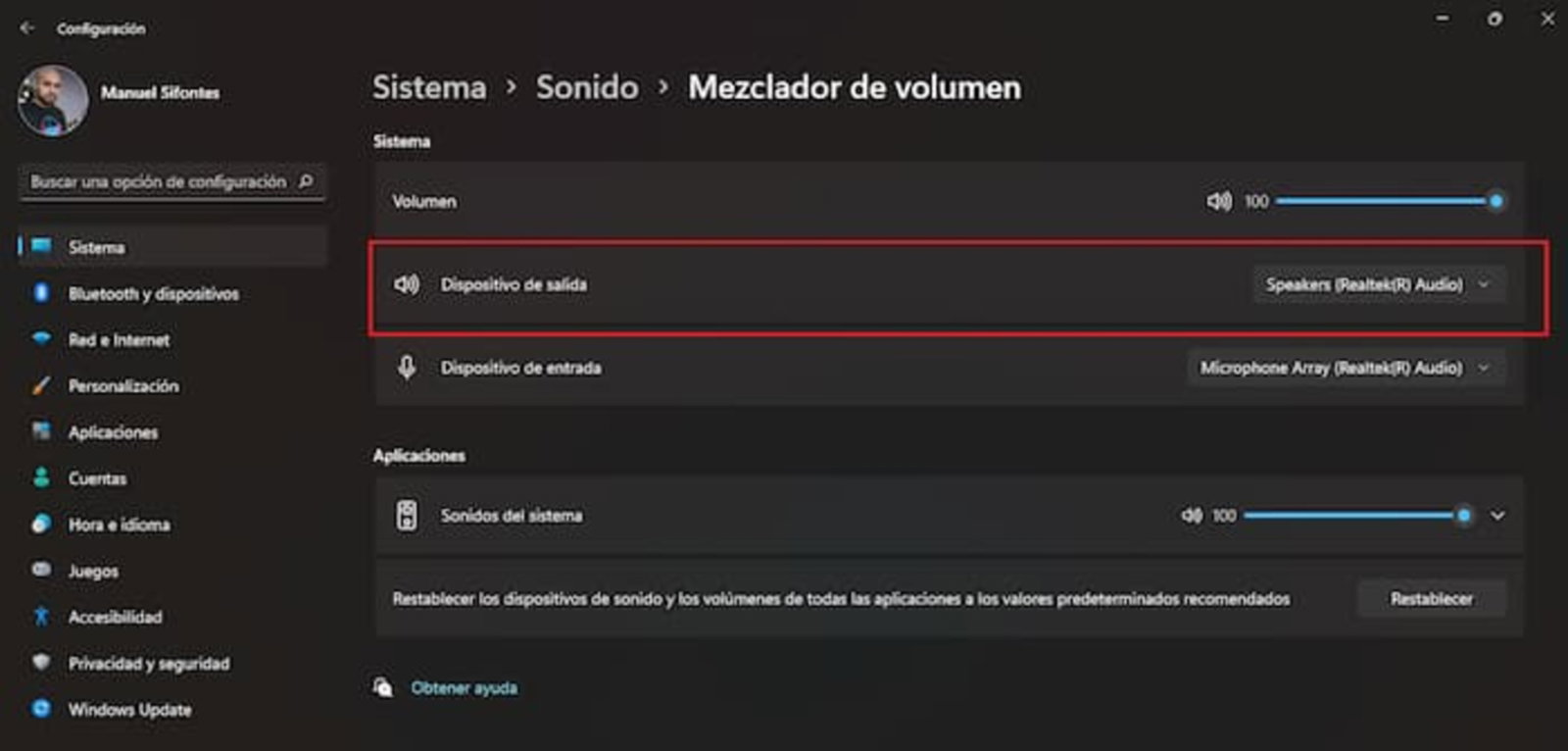
Comprueba que la salida de audio esté configurada correctamente en tu equipo
Puede suceder que alguna vez hayas cambiado la salida de audio del PC a los altavoces internos, por lo que, cuando conectas los cascos, el sonido no se reproduce a través de estos, sino que lo hace desde el propio ordenador.
Esto lo puedes solucionar rápidamente, pues solo tienes que hacer clic derecho en el icono de volumen de la barra de tareas y entrar en Abrir mezclador de volumen. Esto abrirá una nueva ventana en la configuración de Windows, pero la opción que interesa es la de Dispositivo de salida. Aquí cambias a los cascos y debería solucionarse el problema.
Desvincula los otros dispositivos wireless que has conectado
Nuevamente, si sueles utilizar muchos dispositivos Bluetooth, además de los cascos, entonces una práctica y rápida solución puede ser el proceder a desvincularlos todos con excepción de los auriculares.
Puede suceder que, al tener muchos dispositivos conectados por Bluetooth a tu ordenador, de alguna manera, esto interfiera con la conexión a los cascos. Esto podría apreciarse mejor en equipos con algunos años.
Por ello, una buena forma de solucionar este problema es desvincular todos los dispositivos que tengas conectados, incluyendo los cascos. Y una vez lo hayas hecho, procedes a realizar el emparejamiento nuevamente con tus auriculares para comprobar que todo funcione correctamente.
Utiliza el solucionador de problemas de audio de Windows
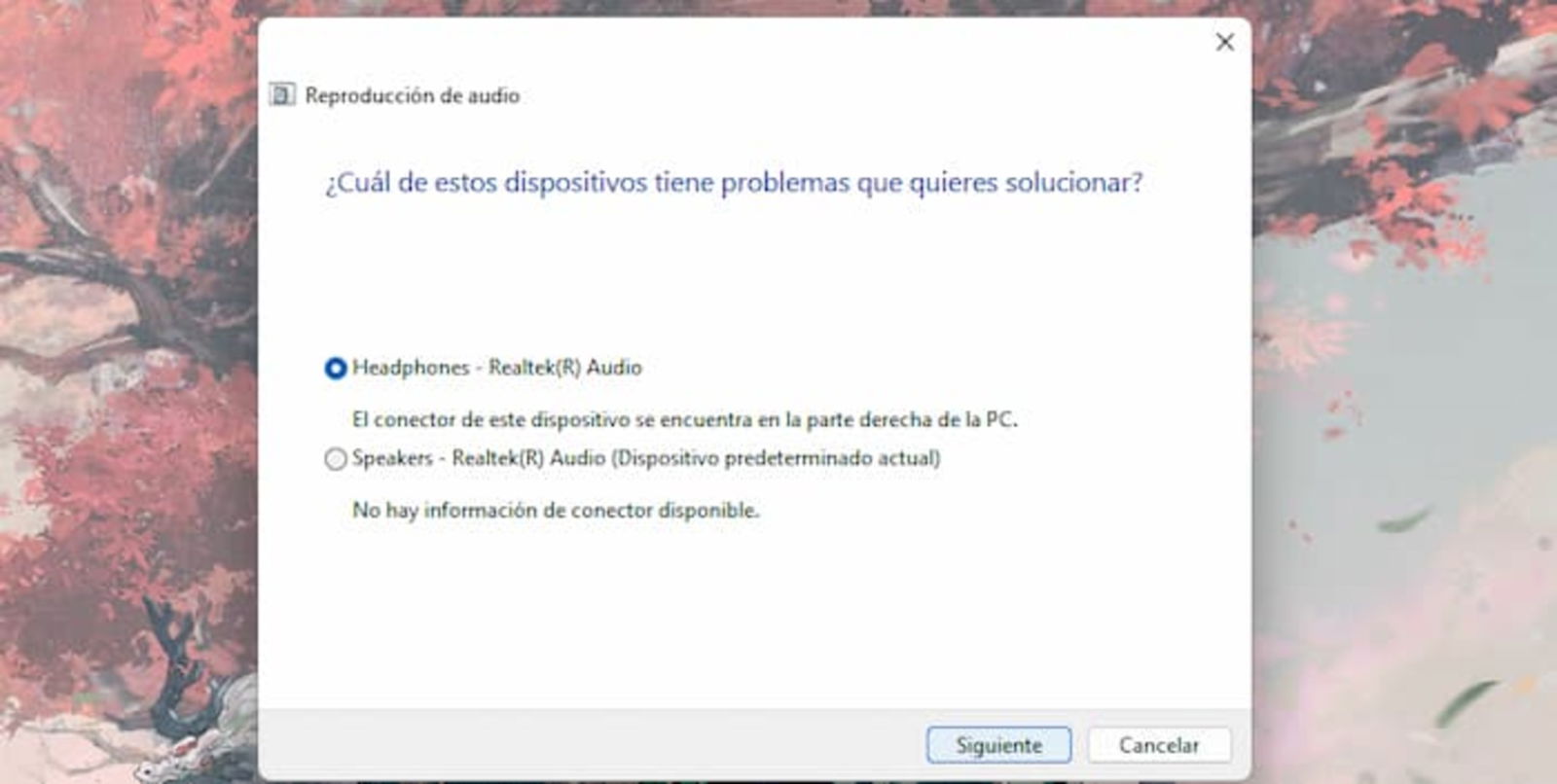
Siempre puedes contar con el Solucionador de problemas de Windows para corregir problemas de audio y sonido
Aunque muchos usuarios piensen que no sirve, lo cierto es que Windows incorpora un solucionador de problemas que puede corregir algunos errores menores de los dispositivos. Esta herramienta se ha hecho popular para intentar resolver los fallos en la conexión a internet, pero también puede utilizarse con el tema del audio.
Para acceder a esta herramienta, solo debes hacer clic derecho al icono de sonido en la barra de tareas y después pulsar en Solucionar problemas de sonido. Tras esperar algunos segundos, puede que este error se resuelva.
Pero si no corres con esta suerte y los cascos siguen sin funcionar correctamente, entonces debes recurrir a las siguientes acciones.
Habilita la función Windows Sonic para auriculares
La tecnología no detiene su avance y un ejemplo de esto es la implementación de nuevos sistemas de audio que se pueden utilizar para disfrutar de una experiencia auditiva más inmersiva.
Afortunadamente, Microsoft ha actualizado su sistema operativo y, desde Windows 10, incluye la posibilidad de habilitar una mejora para la reproducción de audio en el equipo. Esta característica la puedes encontrar cuando navegas en las opciones de Sonido espacial, junto a Dolby Atmos, por ejemplo.
En este apartado, puedes encontrar una opción llamada Windows Sonic para auriculares y debes activarla. Tras hacerlo, puedes volver a comprobar si los cascos ya se escuchan o si el problema continúa.
Instala actualizaciones del sistema operativo para corregir errores
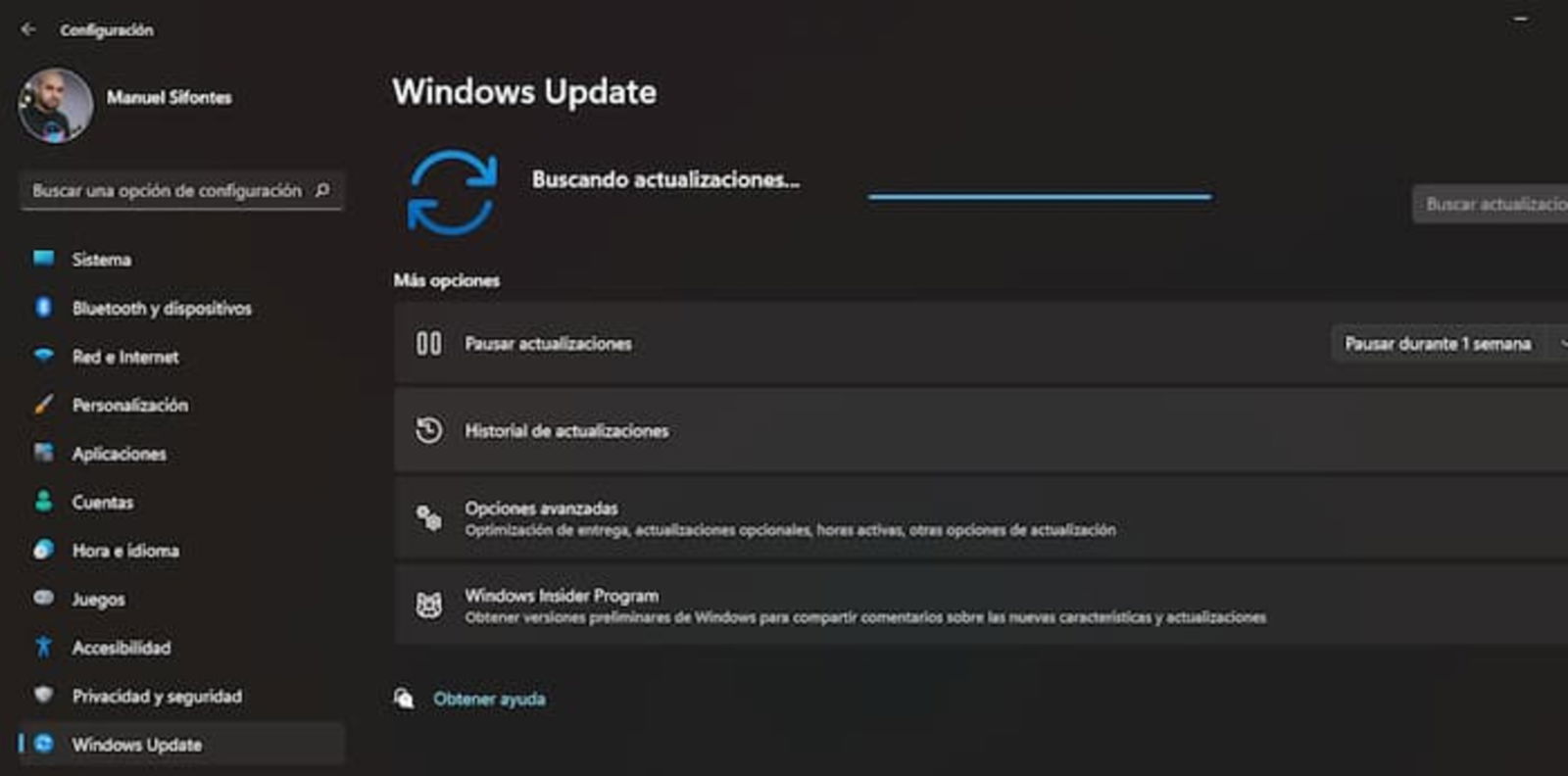
Instala actualizaciones del sistema operativo, ya que pueden corregir errores que estés experimentando
También puede ocurrir que todo este problema de que los cascos no se oyen o no funcionan correctamente se deba a un error que esté presentando el sistema operativo.
Esta situación es más común de lo que imaginas, pues Windows no está exento de sufrir de errores o bugs que afectan la experiencia de usuario. Sin embargo, Microsoft es consciente de ello, así que periódicamente lanza actualizaciones para corregirlos.
Esto significa que existe la posibilidad de que este problema con los cascos se deba a un error de Windows. Por ello, es recomendable que accedas a Windows Update y realices una búsqueda de actualizaciones e instales las que te muestre.
Revierte alguna actualización del sistema
Otra situación que, lamentablemente, es más común de lo que imaginas es cuando algunos dispositivos o características dejan de funcionar tras haber instalado una actualización del sistema operativo.
Si antes de actualizar Windows, tus cascos funcionaban con normalidad, entonces una buena forma de solucionar esto es revertir esta instalación. Afortunadamente, el sistema operativo te facilita el regresar a un punto anterior.
En Windows 11, debes acceder a la Configuración, después, en el apartado Sistema, accedes a Recuperación. En esta sección, hallarás las opciones correspondientes para revertir la instalación de las actualizaciones.
Cerciórate de que el controlador de audio esté actualizado
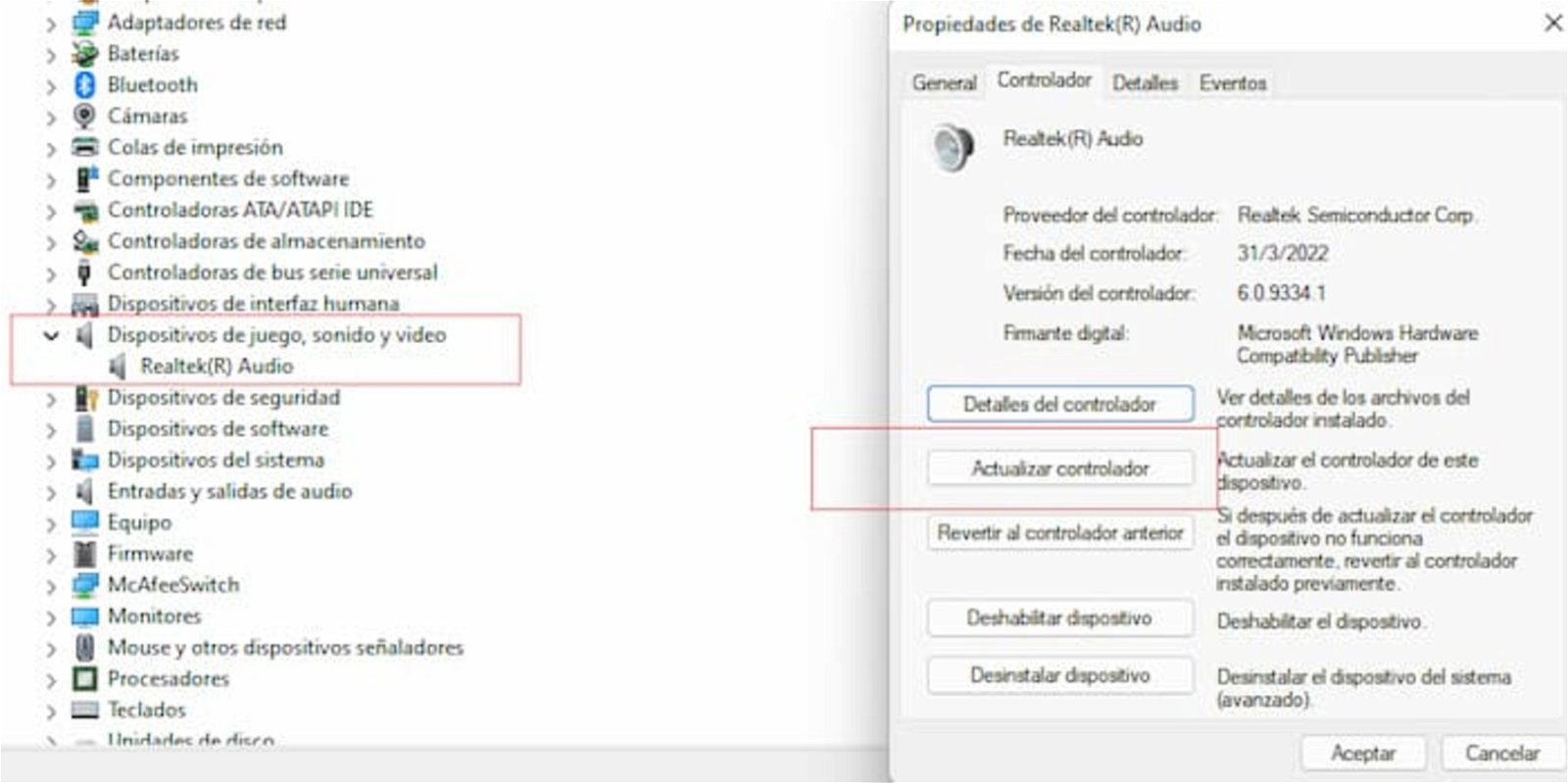
Busca actualizaciones para el controlador de audio de tu equipo, ya sea desde Windows Update o desde la web del fabricante
Al principio te hemos contado que puedes instalar manualmente los controladores de los cascos para corregir cualquier problema. Sin embargo, puede suceder que este fallo provenga directamente del driver de audio, el cual se encarga de todo lo relacionado a la reproducción de sonidos.
Para comprobar esto, puedes acceder al Administrador de dispositivos con la combinación de teclas Windows + X. Una vez te encuentres en este apartado, debes entrar en Controladores de sonido y video y dispositivos de juego.
Ahora, verás algunos controladores, pero debes hacer clic derecho al driver de sonido de tu equipo y, en el menú contextual, hacer clic en Actualizar controlador. De esta forma, procederá a buscar con Windows Update alguna actualización más reciente e instalarla.
Si no encuentras nada, también puedes realizar una búsqueda manual del controlador de audio de tu ordenador e instalarlo. Esto puede solucionar cualquier problema al reproducir sonido con los cascos.